
Отчёты по доходу
Задача
Посмотреть доход в нужном разрезе: например, по каждой площадке, а внутри неё — по странам. Так видно, какие площадки и страны приносят больше и где низкий Fill Rate.
Что нужно заранее
- Площадки, на которых уже были запросы. Если за выбранный период запросов не было, отчёт будет пустым.
Шаги
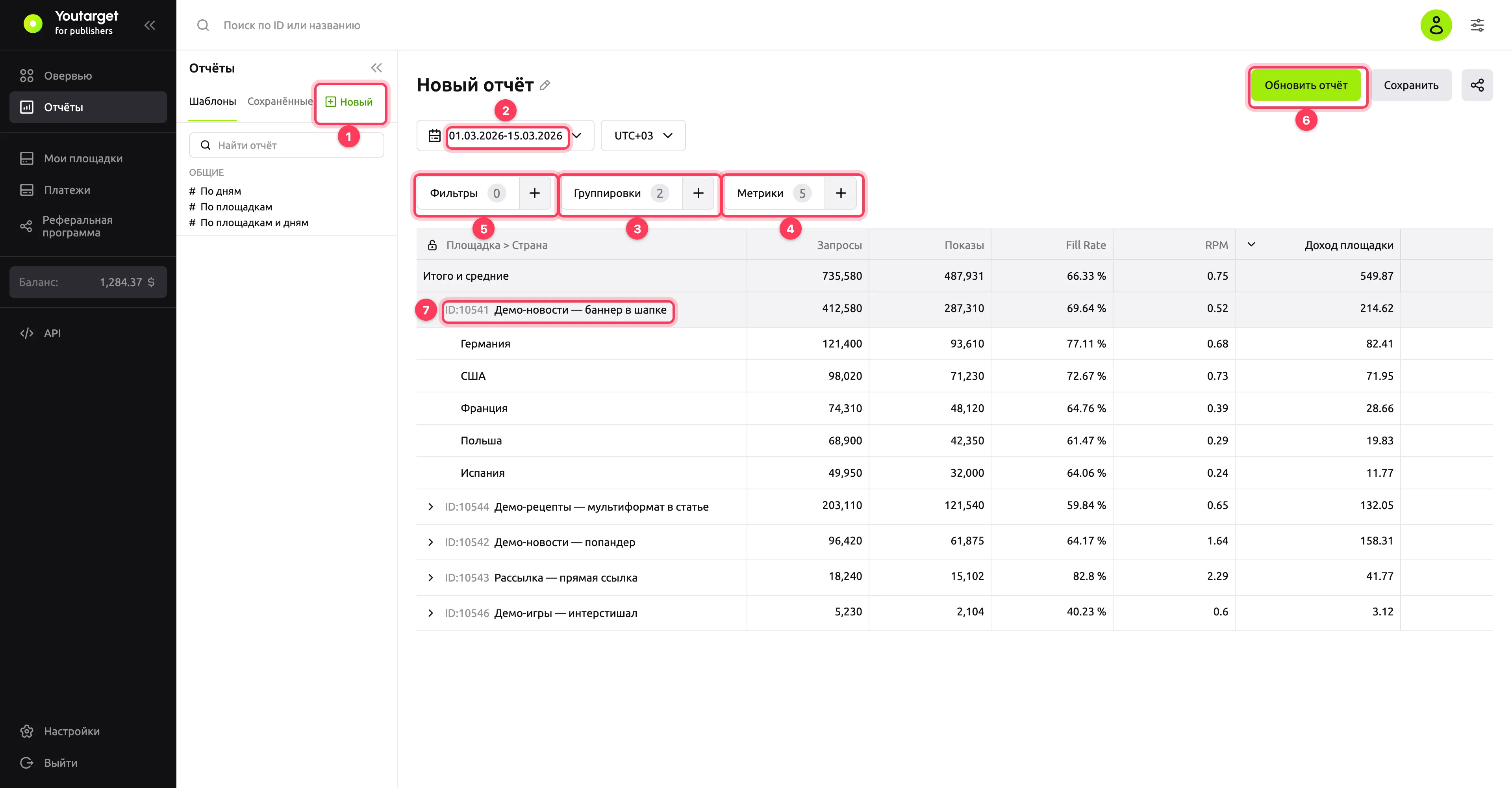
В левом меню откройте Отчёты. Чтобы начать с готового набора, выберите шаблон на вкладке Шаблоны: По дням, По площадкам или По площадкам и дням. Чтобы собрать отчёт с нуля, нажмите Новый.
Выберите период в поле с датами. Справа от него — часовой пояс отчёта.
Нажмите Группировки, отметьте нужные — например, Площадка и Страна — и нажмите Применить. Порядок в списке справа — порядок вложенности: первая группировка даёт строки таблицы, вторая раскрывается внутри каждой строки. Чтобы поменять уровни местами, перетащите группировку.
Нажмите Метрики, отметьте нужные — например, Запросы, Показы, Fill Rate, RPM и Доход площадки — и нажмите Применить. Что значит каждая метрика — в справочнике «Метрики».
Если нужна часть статистики — например, одна площадка или страна, — нажмите Фильтры, выберите фильтр слева, отметьте значения и нажмите Применить.
Нажмите Обновить отчёт. Отчёт строится только по этой кнопке: после смены периода, группировок, метрик или фильтров нажмите её снова.
Нажмите стрелку слева от строки, чтобы раскрыть следующий уровень группировки.
Результат
В таблице — строка итогов по всему отчёту и строки первой группировки. На каждом уровне сначала загружается 100 строк, остальные — по кнопке под таблицей.
Группировки
| Группа | Группировки |
|---|---|
| Дата | Дата: по часам, дням, неделям или месяцам |
| Объект | Площадка, Zone ID |
| География | Страна |
| Инвентарь и таргетинги | Тип подключения, Устройство, Операционная система, Браузер, Язык |
Zone ID разделяет трафик одной площадки по значению zone_id из ссылки. Как его задать — в статье «Прямая ссылка».
В отчёте может быть не больше 7 группировок.
Сохранить и поделиться
- Сохранить → Сохранить как новый — отчёт появится на вкладке Сохранённые. Сохраняются период, группировки, метрики и фильтры.
- Сохранить → Сохранить текущий — перезаписать открытый сохранённый отчёт.
- Название меняется значком карандаша рядом с заголовком.
- Кнопка со значком «поделиться» копирует ссылку на отчёт со всеми настройками.
- В списке Сохранённые отчёт можно переименовать, добавить в избранное, отметить цветом или удалить.
TIP
Быстрый путь к статистике одной площадки — пункт Отчёт в меню площадки в списке Мои площадки.
Что может пойти не так
| Симптом | Причина | Решение |
|---|---|---|
| Кнопка Обновить отчёт неактивна | Не выбраны метрики или группировки | Добавьте хотя бы одну группировку и одну метрику |
| Поменяли настройки, а таблица не изменилась | Отчёт не перестраивается сам | Нажмите Обновить отчёт |
| «Период слишком большой. Максимальный период = 183 дней» | Период длиннее 183 дней | Сократите период или разбейте его на несколько отчётов |
| «Период слишком большой. Для данной группировки по времени максимальный период = 8 дней» | Группировка по часам за период длиннее 8 дней | Выберите группировку по дням или сократите период |
| «Фильтрация по дате должна начинаться с понедельника для группировки по неделям» | Группировка по неделям, а период начинается не с понедельника | Начните период с понедельника |
| «Фильтрация по дате должна начинаться с 1 числа для группировки по месяцам» | Группировка по месяцам, а период начинается не с 1-го числа | Начните период с 1-го числа месяца |
| Нельзя отметить ещё одну группировку | Уже выбрано 7 группировок | Уберите лишнюю группировку |
Что дальше
- Овервью — постоянная сводка без настройки отчёта.
- Нет показов или дохода