
Первая площадка и код вставки
Задача
Начать показывать рекламу Youtarget на своём сайте.
Площадка в кабинете — это одно рекламное место на сайте: формат, настройки и свой код вставки. Чтобы показывать рекламу в двух местах страницы или в двух форматах, добавьте две площадки.
Что нужно заранее
- Аккаунт паблишера: «Регистрация и вход».
- Доступ к коду сайта или к админке, где можно вставить HTML.
- Формат рекламы, который подходит сайту:
| Формат | Что видит посетитель | Куда ставить код |
|---|---|---|
| Прямая ссылка | Переход на страницу рекламодателя | Ссылка, кнопка или источник трафика |
| Попандер | Страница рекламодателя открывается в новой вкладке по клику | Один раз на страницу |
| Баннер | Картинка или HTML-баннер заданного размера | Туда, где должен быть баннер |
| Видео (outstream) | Видеоролик в блоке на странице | Туда, где должен быть плеер |
| Мультиформат | Баннер или видео: что дороже | Туда, где должен быть блок |
| Интерстишал | Полноэкранный баннер поверх страницы | Один раз на страницу |
Шаги
В левом меню откройте Мои площадки и нажмите Добавить площадку.
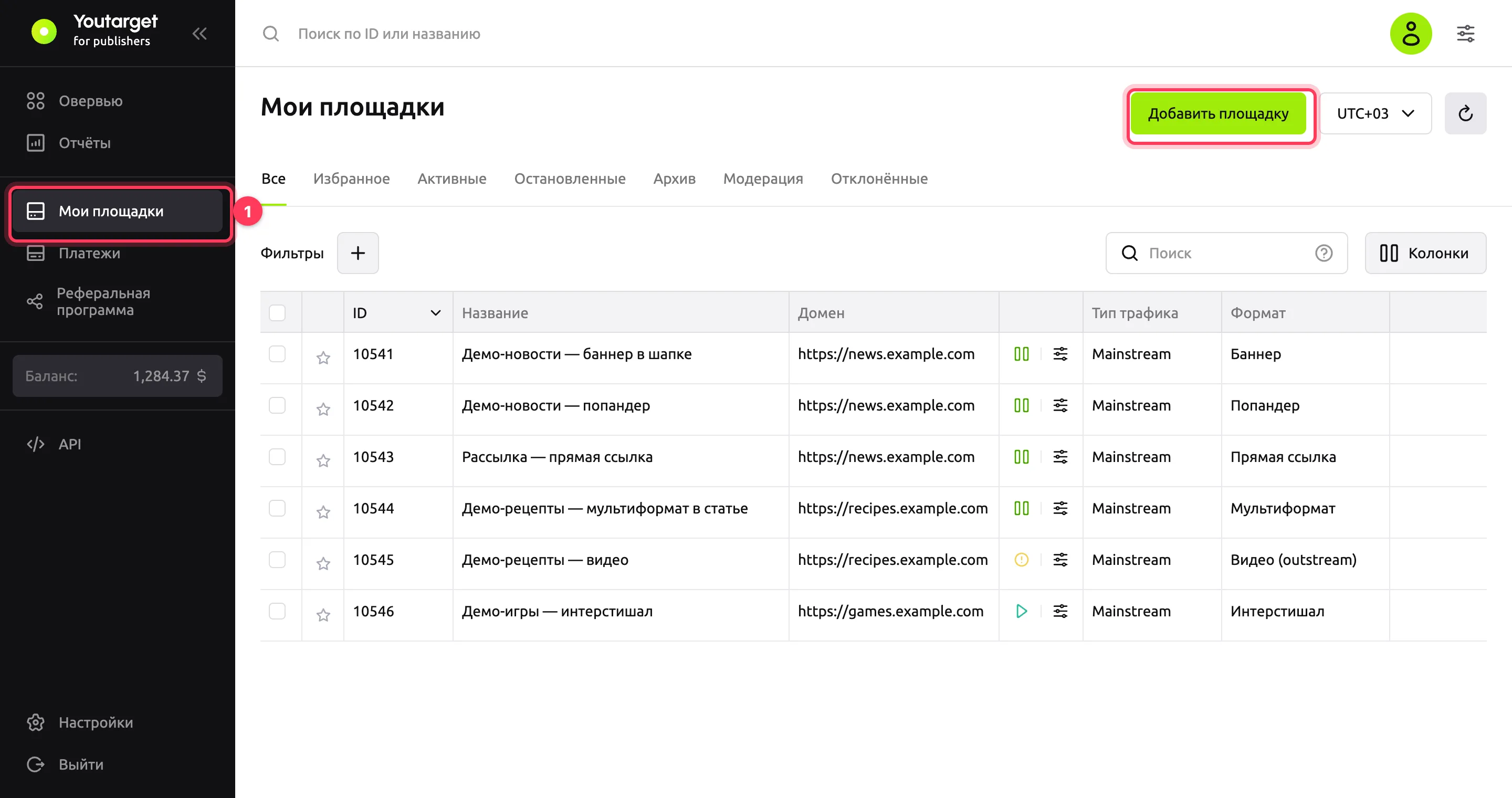
В группе Формат выберите формат. После сохранения формат не меняется: для другого формата добавьте новую площадку.
Заполните группу Основное:
- Название — как площадка будет называться в кабинете и отчётах, например «example.com — баннер в шапке».
- Тип трафика — Mainstream или Adult. Adult выбирайте, если на сайте контент для взрослых: от этого зависит, какая реклама будет показываться. После сохранения тип трафика не меняется.
- Домен — адрес сайта целиком, с
https://, напримерhttps://example.com. - Мин. ставка (CPM) — минимальная цена за 1000 показов в долларах США. Ставки ниже не выигрывают. Оставьте пустым, чтобы не ограничивать.
- Traffic-back URL — куда отправить посетителя, если рекламы нет. Работает для прямой ссылки и попандера.
Если у формата есть группа Настройки формата, проверьте её. Значения по умолчанию подходят для начала. Что значит каждая настройка, написано на странице формата.
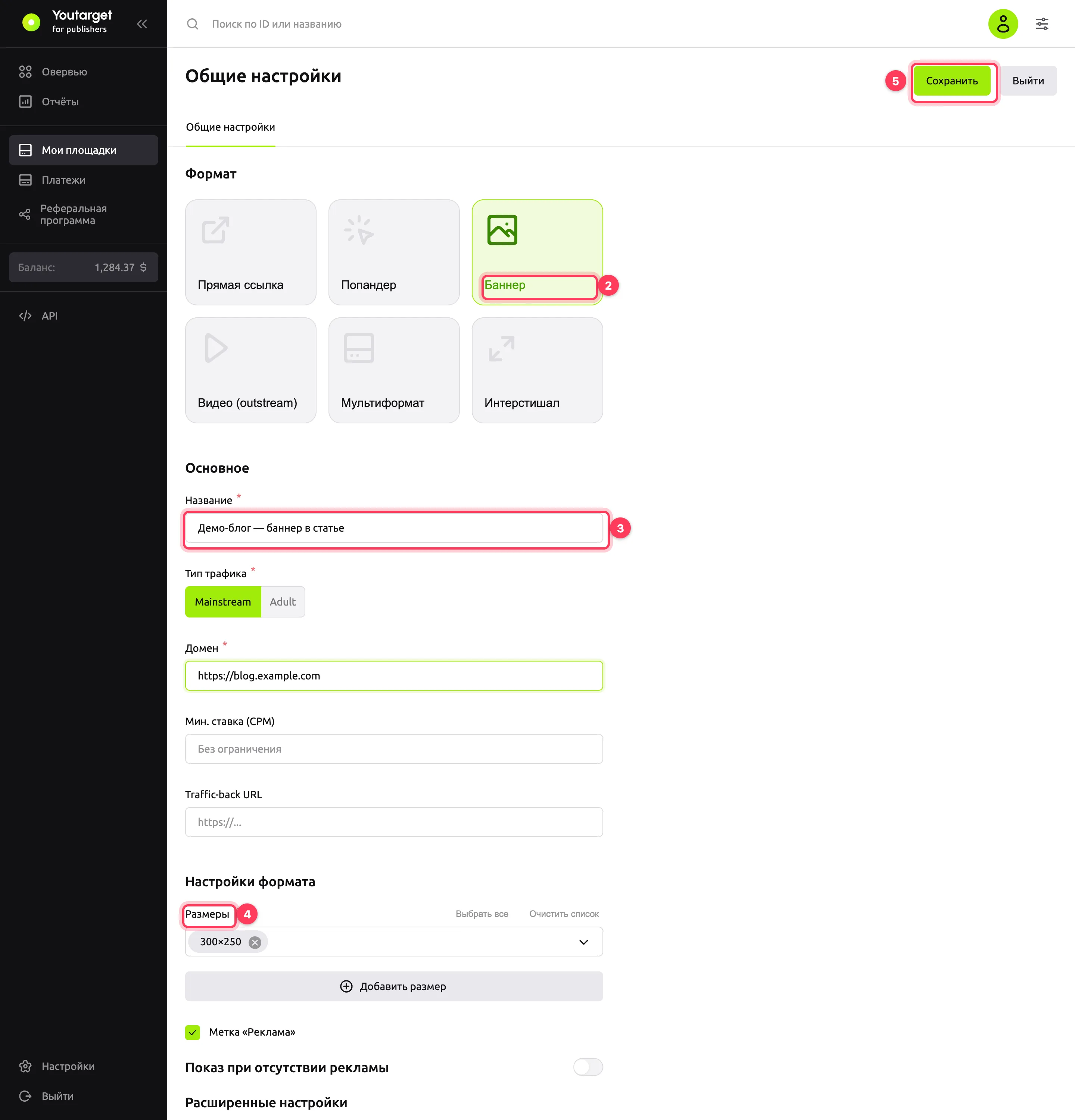
Нажмите Сохранить. Кабинет откроет окно Код вставки.
Нажмите Скопировать код и вставьте код на сайт. Куда именно — в таблице выше и на странице формата.
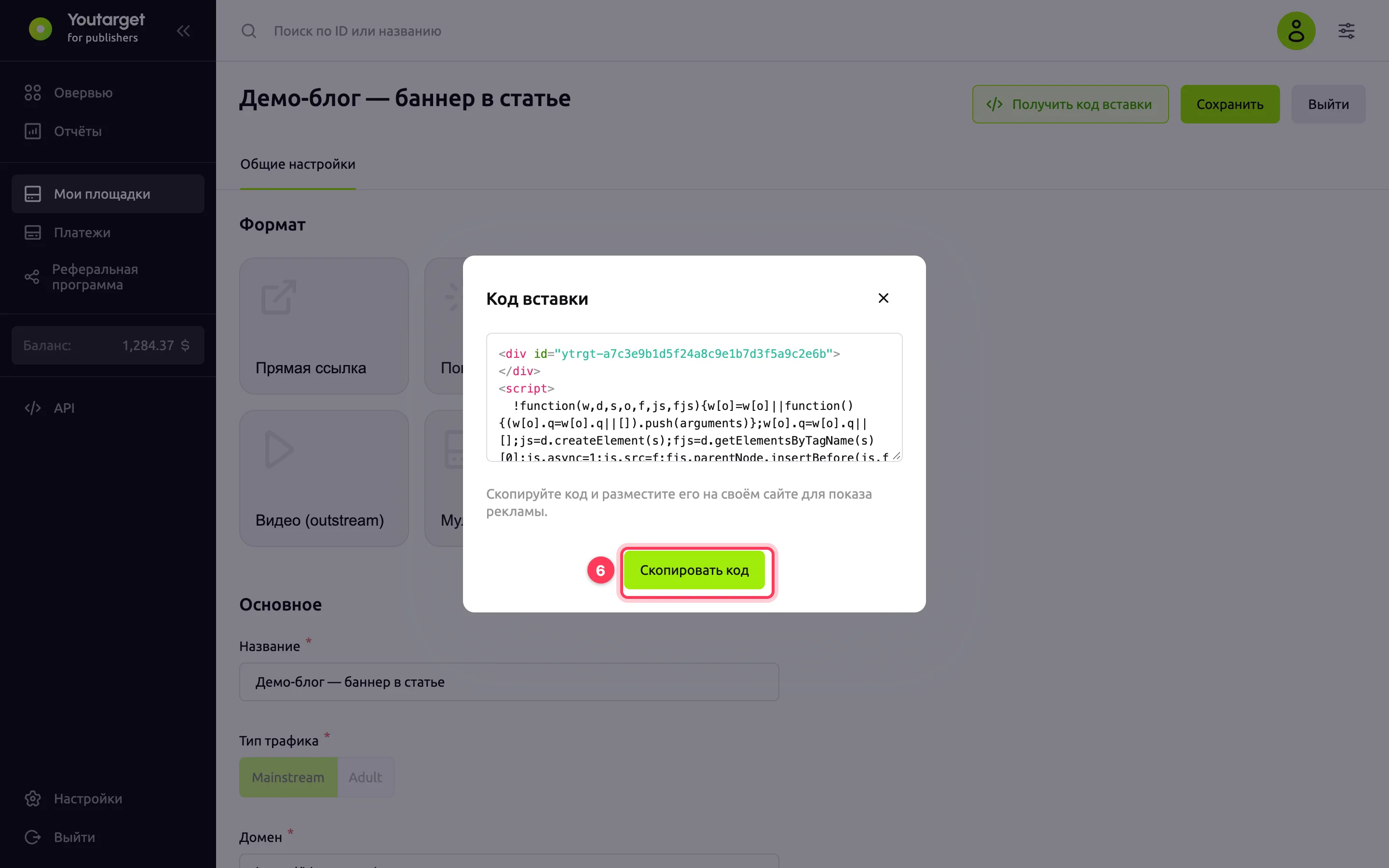
Позже код можно снова открыть кнопкой Получить код вставки на странице площадки или пунктом Получить код в меню площадки в списке Мои площадки.
WARNING
Копируйте код из кабинета: в нём адреса и ID именно вашей площадки. Примеры кода в документации содержат вымышленные адреса и работать не будут.
Результат
Площадка появилась в списке Мои площадки со статусом На модерации. После проверки статус сменится на Активен и начнутся показы. Если площадку отклонили, статус будет Отклонён: причину уточните у своего менеджера.
Первые показы и доход можно посмотреть прямо в списке площадок: нажмите Колонки и включите Показы и Доход площадки. Там данные за последние 7 дней, включая сегодня. Подробная статистика — в разделе Отчёты.
Что может пойти не так
| Симптом | Причина | Решение |
|---|---|---|
| Поле Домен подсвечено красным | Адрес без https:// | Укажите адрес целиком: https://example.com |
| В настройках баннера подсвечены Размеры | Есть пустой размер или не задано ни одного | Удалите пустую строку или укажите ширину и высоту |
| Площадка активна, а показов нет | Код не на странице, стоит дважды или ставки ниже минимальной | Пройдите проверку из статьи «Нет показов» |
Что дальше
- Настройте формат точнее: справочник форматов.
- Разберитесь в метриках дохода: «Метрики».