
Управлять списком кампаний
Задача
Найти нужные кампании, поменять цену без захода в настройки, запустить или остановить несколько кампаний сразу, убрать лишние в архив и вернуть их обратно.
Что нужно заранее
- Хотя бы одна кампания. Как её создать — в инструкции «Первая кампания за 15 минут».
Шаги
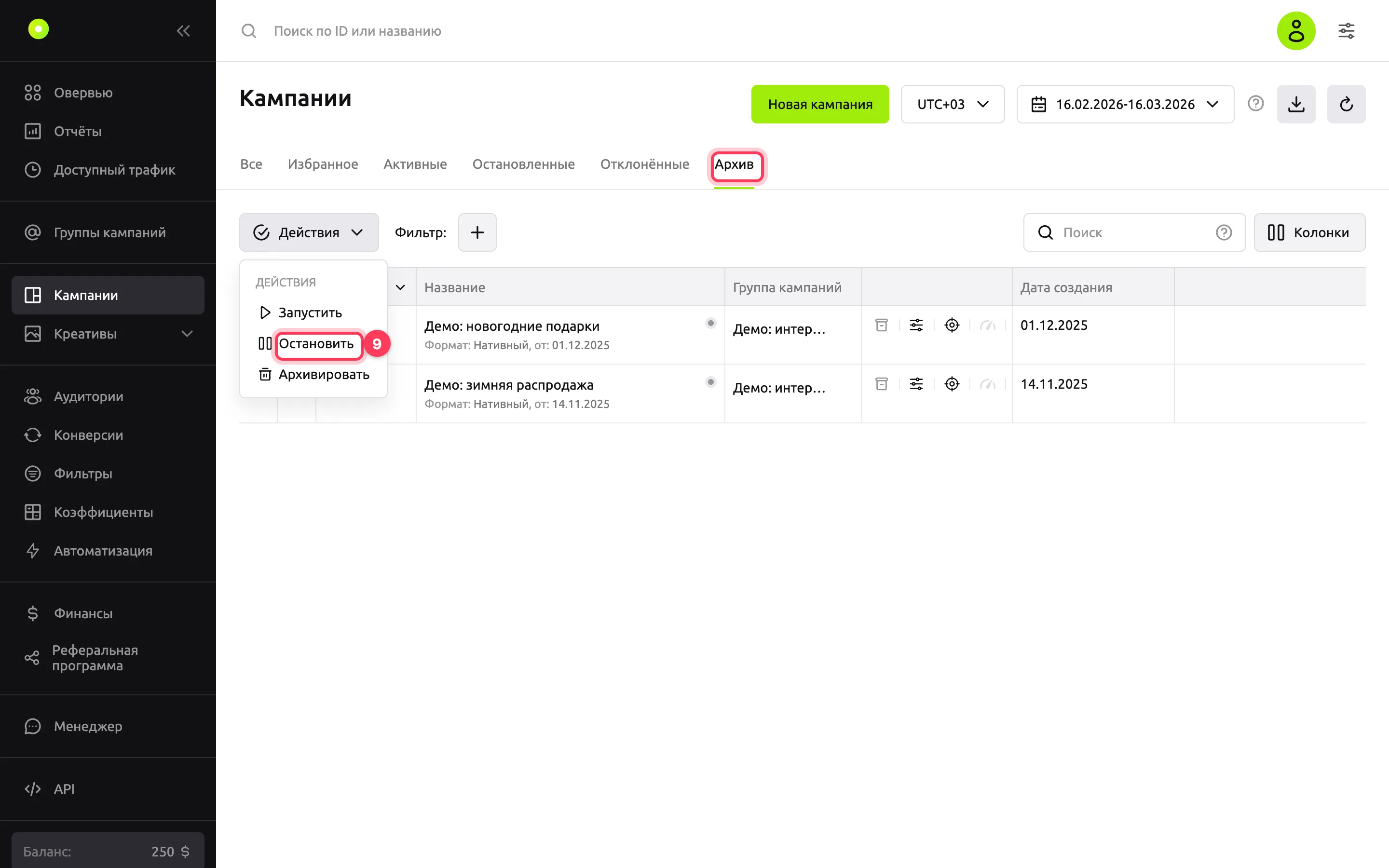
Откройте Кампании в левом меню и выберите вкладку: Все, Избранное, Активные, Остановленные, Отклонённые или Архив. Что значит каждый статус — в справочнике «Статусы кампаний и креативов».
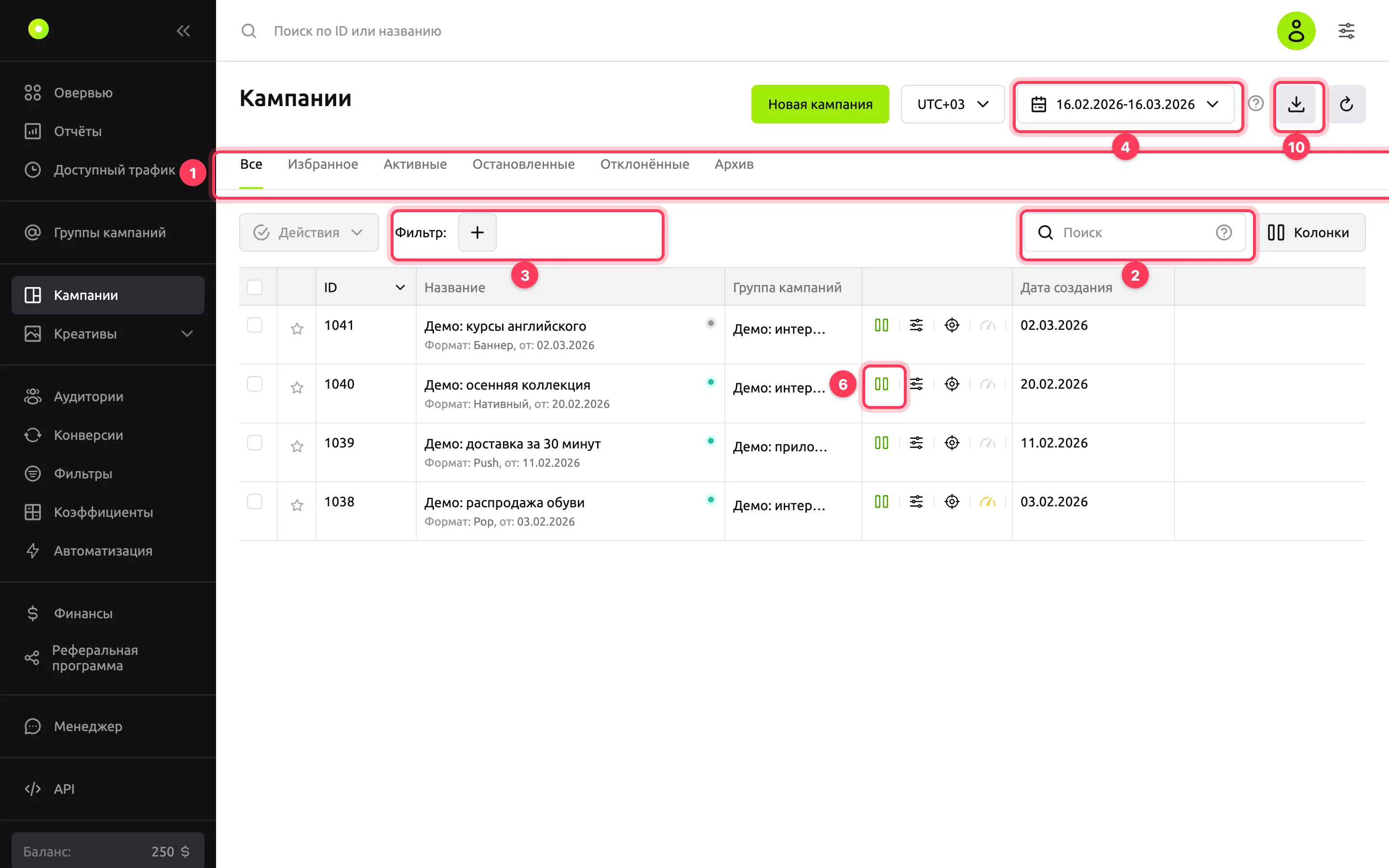
Чтобы кампания попала на вкладку Избранное, нажмите звёздочку в начале её строки. Избранное хранится в браузере: на другом устройстве или после очистки данных сайта вкладка будет пустой.
Найдите кампанию в поле Поиск. Оно ищет по ID и названию кампании, по названию группы кампаний и по email пользователя. Чтобы искать только по одному полю, начните запрос с ярлыка
id:,name:илиemail:, напримерid:1038.Нажмите + рядом с Фильтр: и выберите, по чему отфильтровать список: Формат, Группа кампаний или Тип оптимизации. В каждом фильтре можно отметить несколько значений. Отфильтровать по группе можно и из таблицы: нажмите значок фильтра рядом с названием группы в колонке Группа кампаний.
Выберите период статистики вверху справа, слева от него — часовой пояс. Колонки с метриками — показы, клики, расход, конверсии и другие — включите кнопкой Колонки.
Чтобы поменять цену прямо в списке, включите колонку Цена кнопкой Колонки. Наведите курсор на ячейку цены и нажмите значок карандаша: в подсказке видна минимальная цена. Введите новую цену и нажмите ✓. Цену ниже минимальной поле не примет и подставит минимальную.
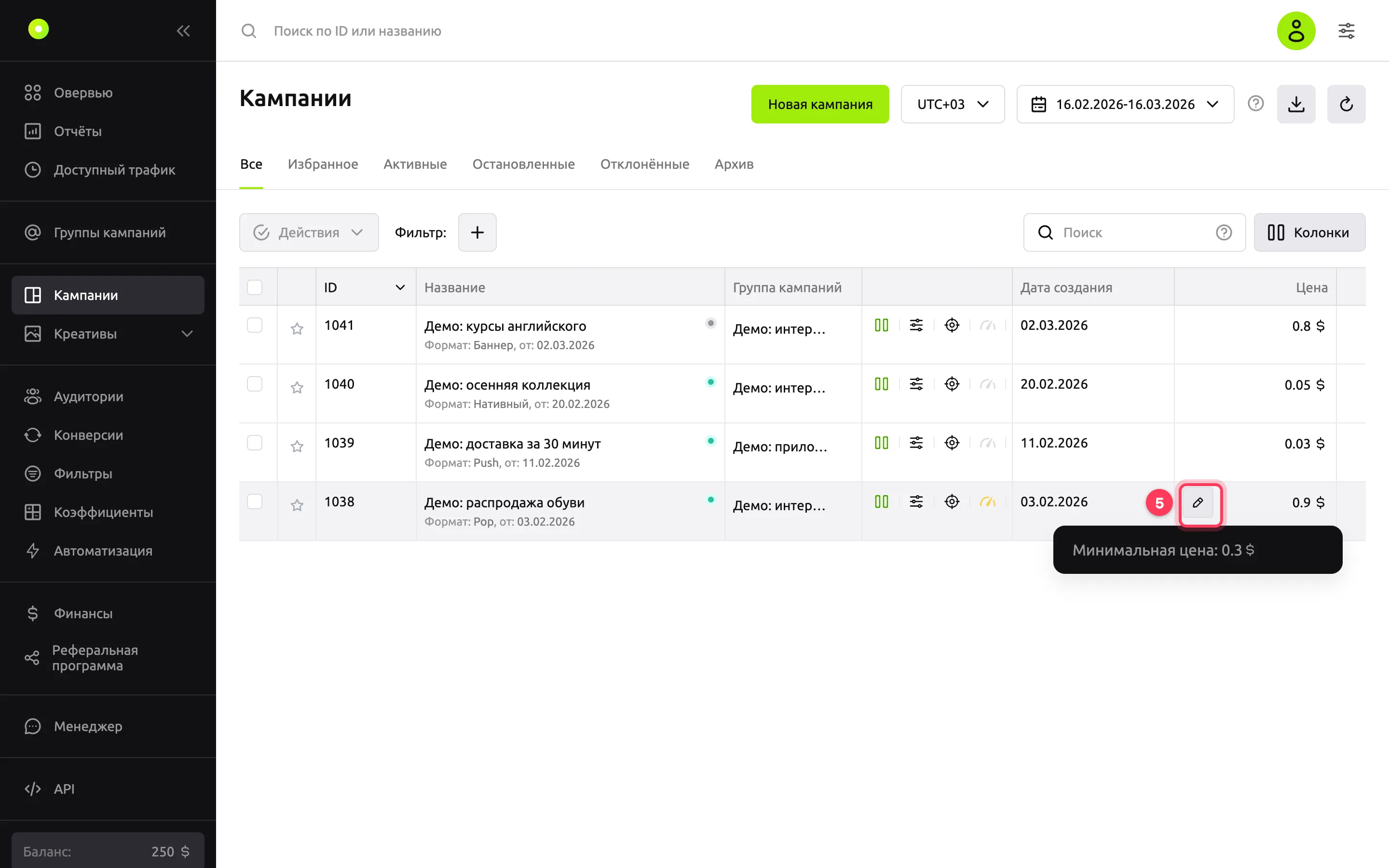
Чтобы остановить одну кампанию, нажмите ⏸ в начале блока значков её строки. У остановленной кампании там ▶ — он запускает её. У отклонённой и архивной кампании значок не нажимается.
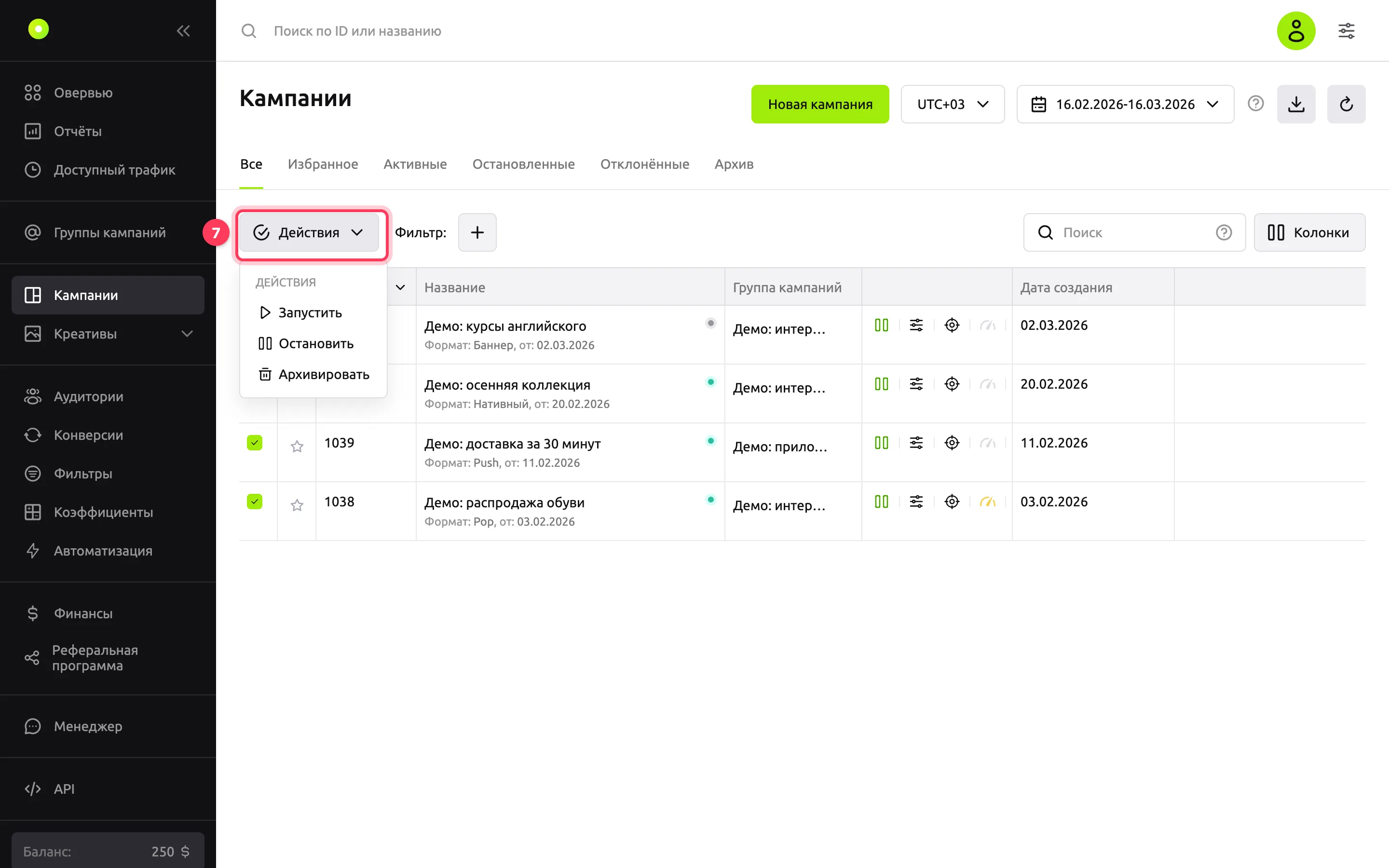
Чтобы изменить статус нескольких кампаний, отметьте их галочками и нажмите Действия → Запустить, Остановить или Архивировать. Галочка в заголовке таблицы отмечает все кампании на странице.
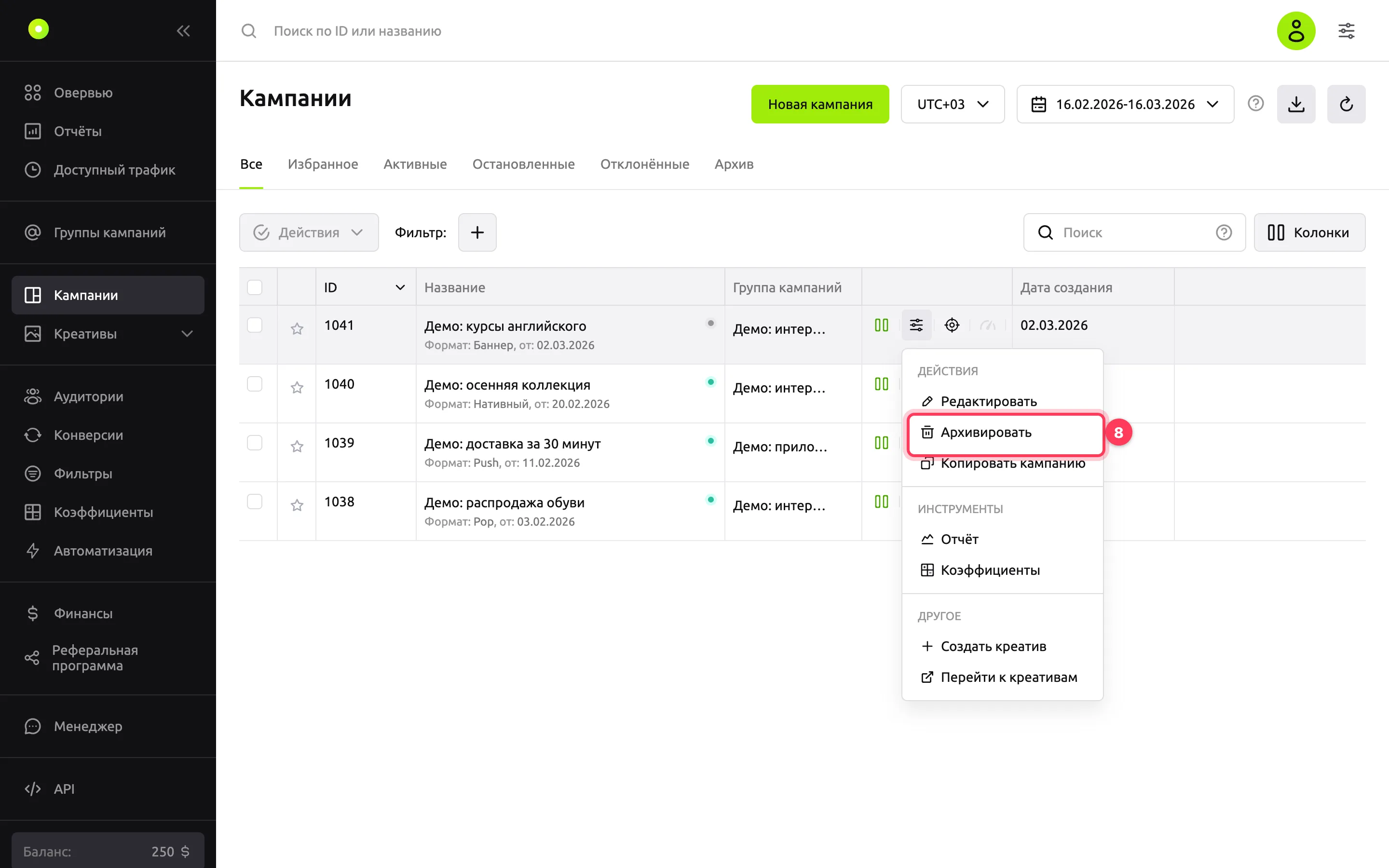
Чтобы отправить в архив одну кампанию, откройте её меню — значок с ползунками в строке — и выберите Архивировать. Подтверждения нет: кампания сразу уходит на вкладку Архив.
Чтобы вернуть кампанию из архива, откройте вкладку Архив, отметьте кампанию и нажмите Действия → Остановить. Кампания перейдёт на вкладку Остановленные, там запустите её кнопкой ▶. Сразу запустить архивную кампанию нельзя, а значок архива в её строке не нажимается.
Чтобы выгрузить список, нажмите значок загрузки вверху справа и выберите CSV или XLSX.
Результат
- Новая цена сохраняется сразу после ✓ и видна в колонке Цена.
- Запущенная кампания переходит на вкладку Активные. Показы начнутся, когда система проверит баланс, период запуска и расписание. Как это устроено — в разделе «Точка „транслируется“».
- В файле выгрузки — кампании с текущей страницы списка с учётом вкладки, поиска и фильтров. Колонки те же, что включены в таблице, плюс лимиты и период запуска.
Поиск кампаний
Поле Поиск ищет по ID и названию кампании и по названию группы кампаний. Чтобы искать только по ID или только по названию кампании, начните запрос с ярлыка id: или name:, например id:1038.
Меню кампании
| Пункт | Что делает |
|---|---|
| Редактировать | Открывает настройки кампании, см. «Настройки кампании» |
| Архивировать | Отправляет кампанию в архив |
| Копировать кампанию | Создаёт копию кампании, см. «Копирование кампании» |
| Отчёт | Открывает в новой вкладке отчёт по этой кампании, см. «Построить отчёт с вложенными группировками» |
| Коэффициенты | Открывает селективные коэффициенты кампании, см. «Поднять или снизить ставку на отдельных площадках» |
| Создать креатив | Открывает форму нового креатива в формате кампании |
| Перейти к креативам | Открывает список креативов этой кампании |
Значки в строке
- Прицел — таргетинг. При наведении показывает гео, устройства и браузеры кампании, по клику открывает вкладку Таргетинг.
- Спидометр — лимиты. При наведении показывает период запуска и расход по лимитам, по клику открывает вкладку Лимиты.
- Точка рядом с названием показывает, идут ли сейчас показы. Подробно — в справочнике «Статусы кампаний и креативов».
Что может пойти не так
| Симптом | Причина | Решение |
|---|---|---|
| «Превышен лимит активных рекламных кампаний для пользователя (…)» при возврате из архива | В лимит входят все кампании, кроме архивных, в том числе остановленные | Отправьте в архив кампании, которые больше не нужны, или попросите менеджера увеличить лимит |
| «Кампанию из архива можно перевести только в статус "Остановлена"…» | Среди отмеченных есть архивная кампания, а вы выбрали Запустить | Выберите Действия → Остановить, затем запустите кампанию на вкладке Остановленные |
| «Кампанию со статусом "Отклонена по качеству" нельзя перевести вручную…» | Среди отмеченных есть отклонённая кампания. Статус не изменился ни у одной отмеченной кампании | Снимите галочку с отклонённой кампании и повторите действие. Об отклонённых кампаниях — в справочнике «Статусы кампаний и креативов» |
| Кнопка Действия неактивна | Не отмечена ни одна кампания | Отметьте кампании галочками |
| Вкладка Избранное пустая, хотя звёздочки ставили | Избранное хранится в браузере. Вы зашли с другого устройства или очистили данные сайта | Отметьте кампании звёздочкой ещё раз |
Что дальше
- Статусы кампаний и креативов — что значит каждый статус и почему активная кампания может не показываться.
- Настройки кампании.
- Построить отчёт с вложенными группировками.
- Следить за показателями на овервью.