
Ретаргетинг: пиксель и аудитории
Задача
Показать рекламу тем, кто уже был на сайте или кликал по объявлению, или, наоборот, не показывать её тем, кто уже купил.
Что нужно заранее
- Доступ к коду страниц сайта, если аудиторию будет собирать пиксель.
- Кампания, в которой включается ретаргетинг.
Шаги
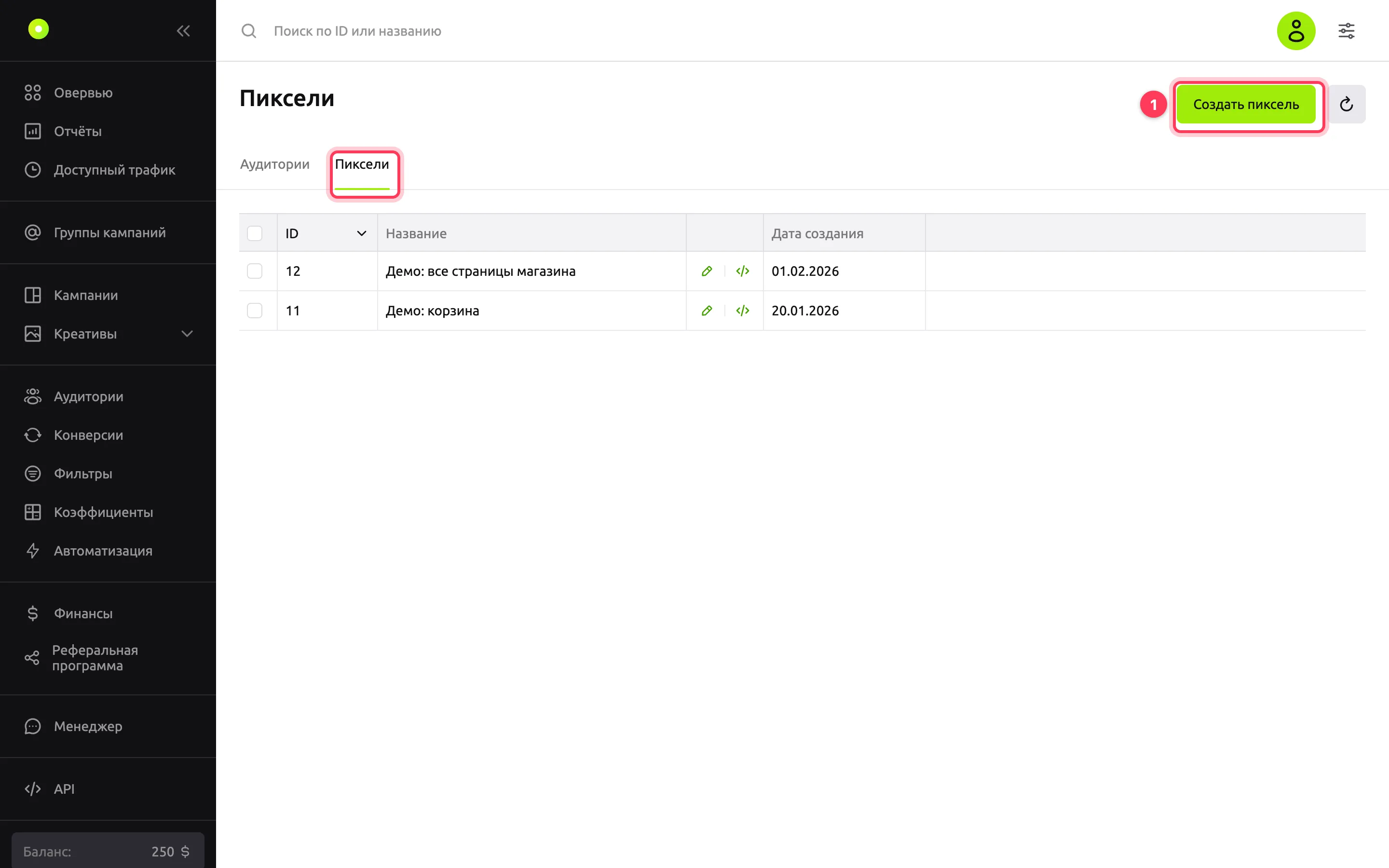
В левом меню откройте Аудитории, перейдите на вкладку Пиксели и нажмите Создать пиксель.
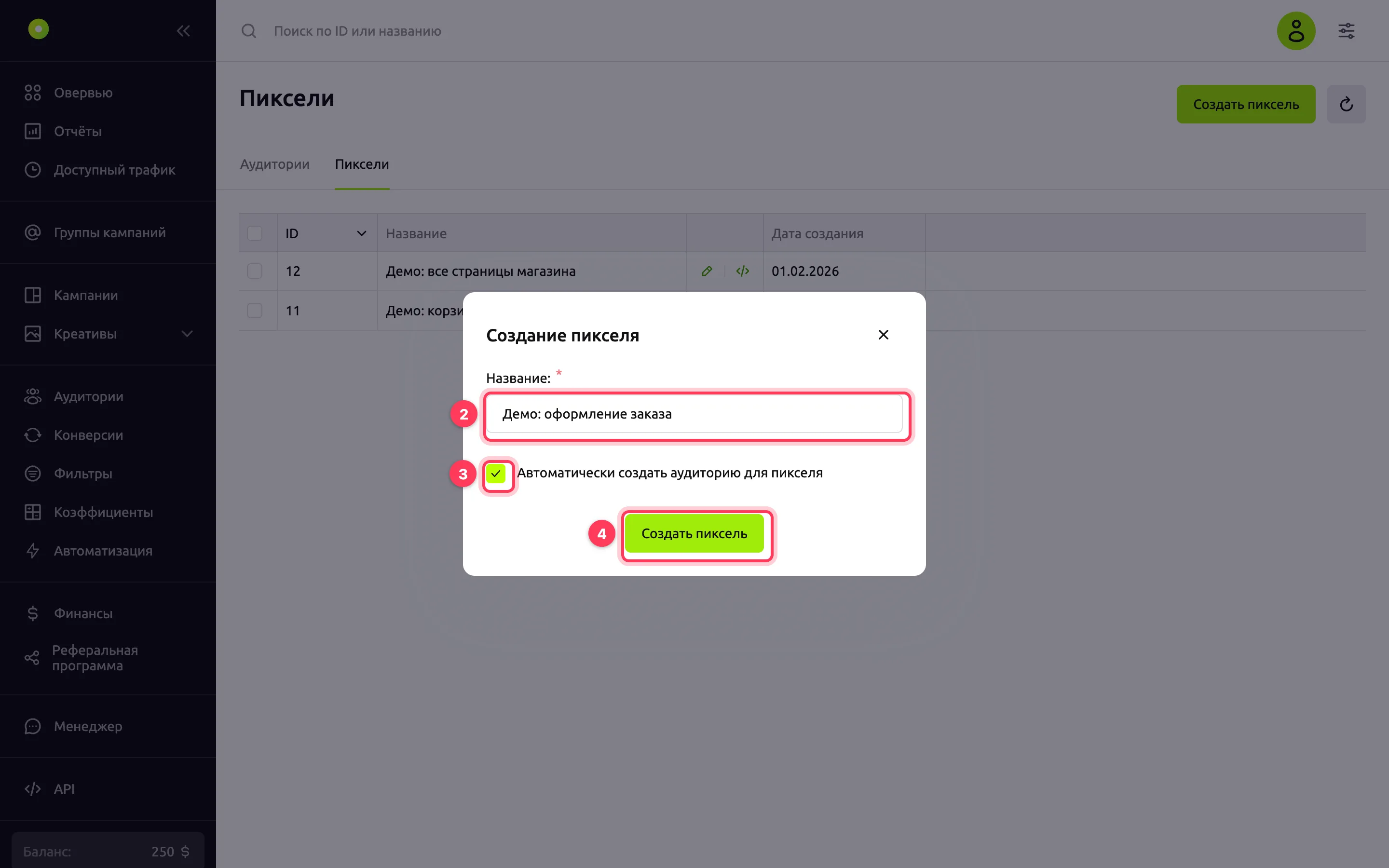
Введите название пикселя, например по странице, на которую его поставите.
Отметьте Автоматически создать аудиторию для пикселя. Кабинет создаст аудиторию со сроком участия 30 дней.
Нажмите Создать пиксель.
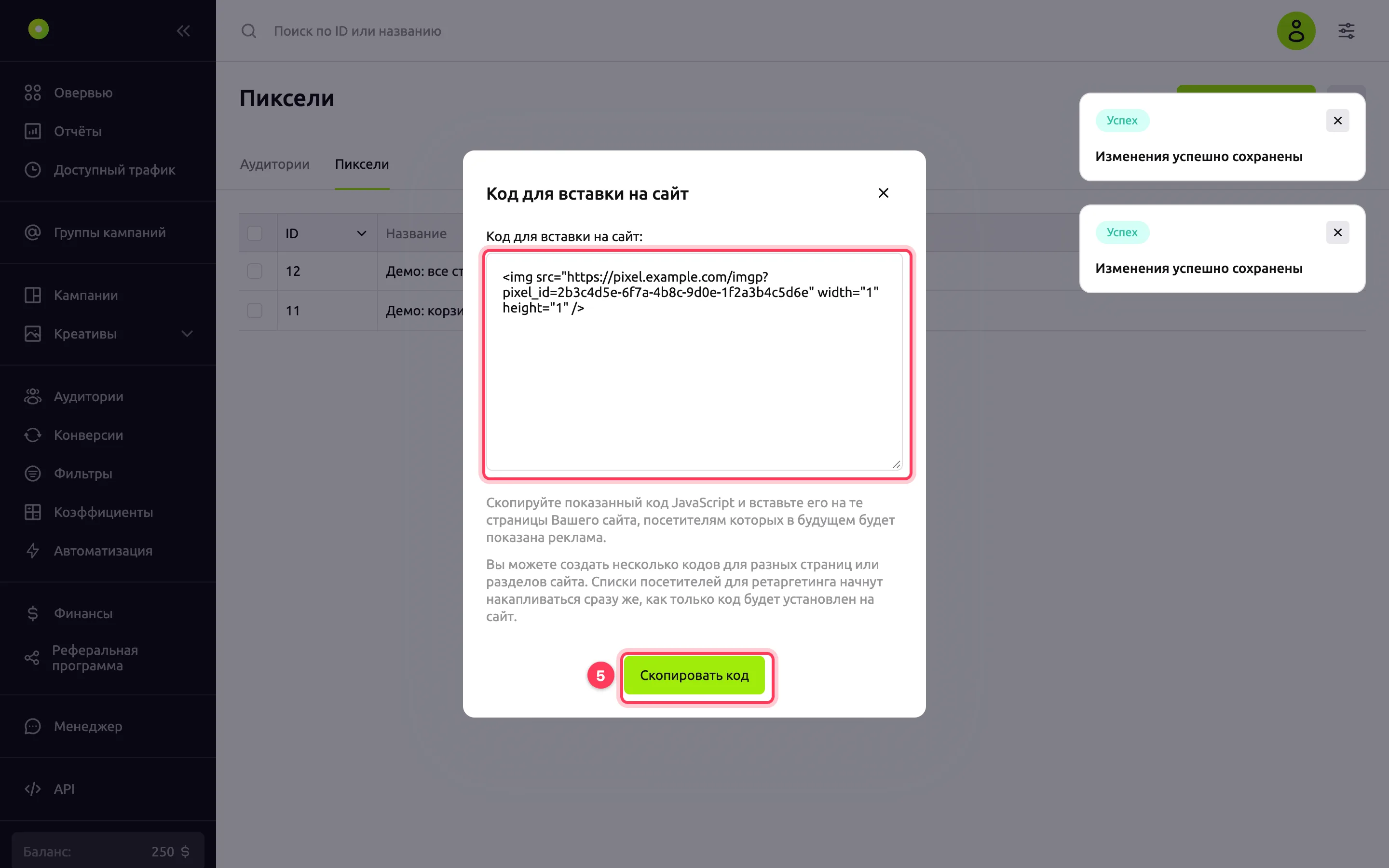
В окне Код для вставки на сайт нажмите Скопировать код и вставьте код на страницы сайта, посетителей которых хотите собрать. Аудитория начнёт пополняться, как только код появится на сайте.
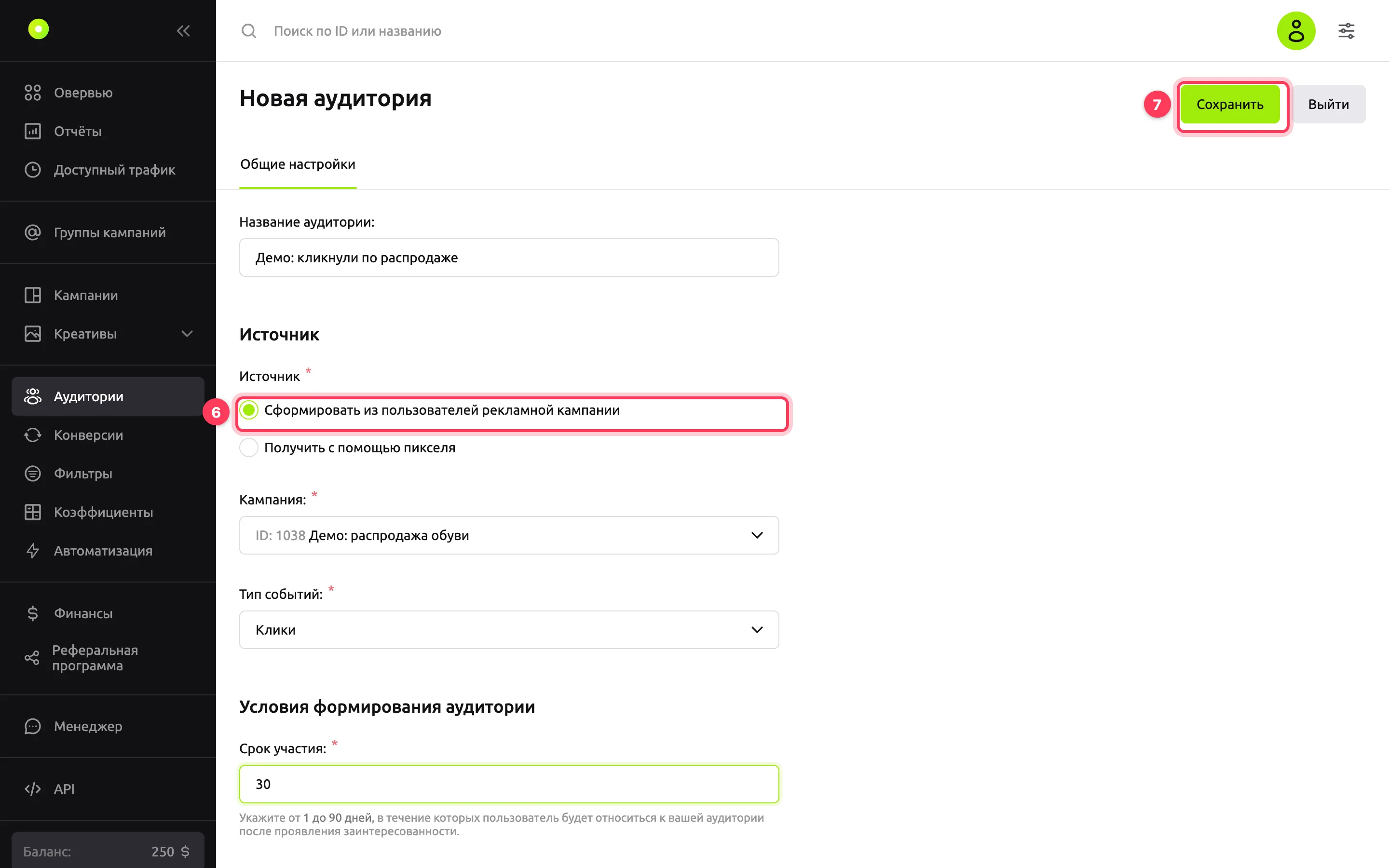
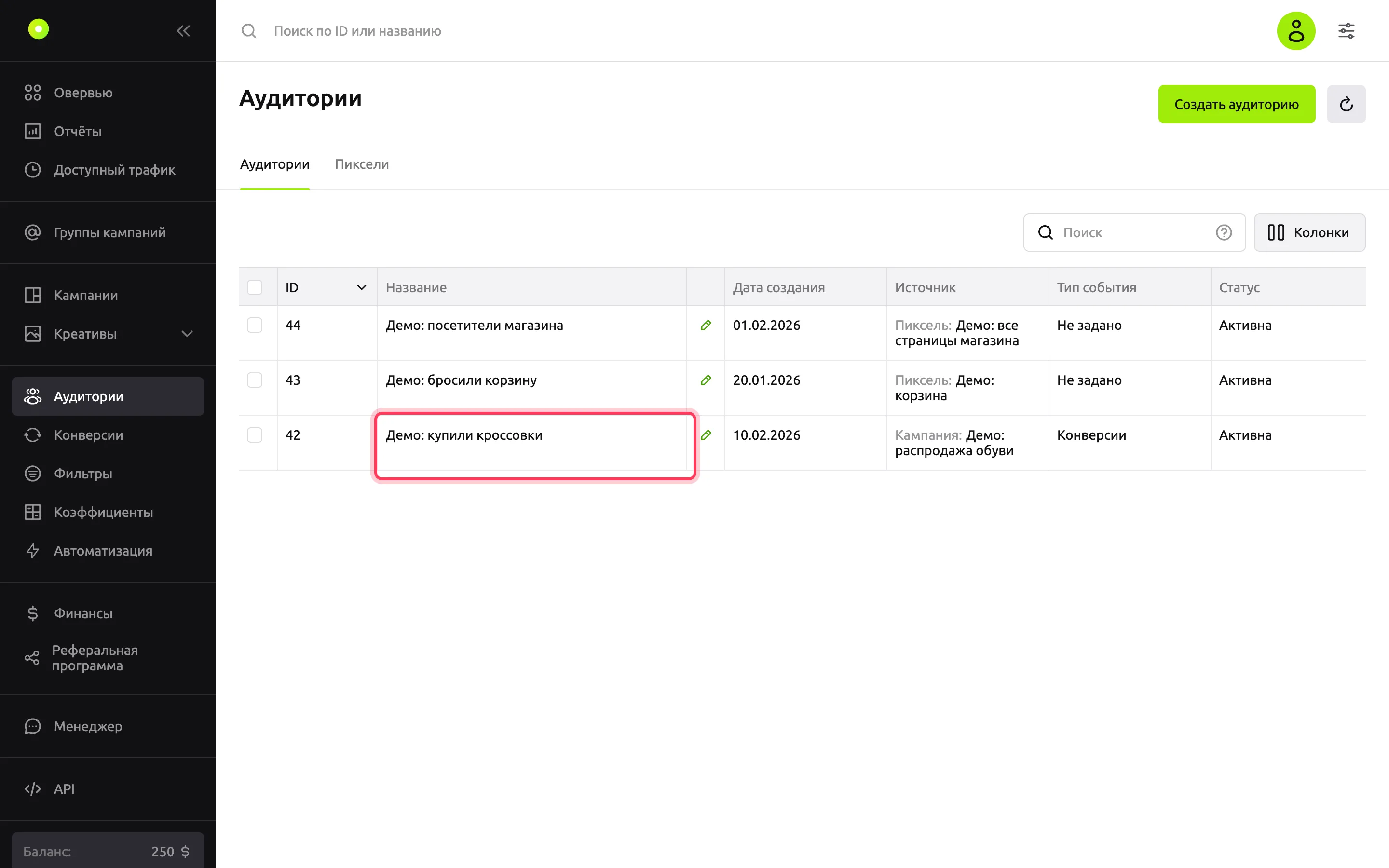
Аудиторию можно создать и отдельно от пикселя: на вкладке Аудитории нажмите Создать аудиторию и введите название. В блоке Источник выберите, откуда брать пользователей:
- Получить с помощью пикселя — затем выберите Пиксель. Так из уже установленного пикселя собирают ещё одну аудиторию, например с другим сроком участия.
- Сформировать из пользователей рекламной кампании — затем выберите кампанию и Тип событий: Показы, Клики или Конверсии.
В поле Срок участия укажите от 1 до 90 дней: столько пользователь будет оставаться в аудитории.
Нажмите Сохранить.
Откройте кампанию, нажмите Ещё → Ретаргетинг. Нажмите Добавить аудиторию, отметьте нужные аудитории и нажмите Добавить. Аудитории попадут в Группу 1. Чтобы добавить ещё одну группу, нажмите Добавить группу. Чтобы удалить группу, нажмите Удалить в её карточке.
Для каждой группы аудиторий выберите Включить — показывать рекламу этой группе — или Исключить — не показывать. Внутри группы и между группами переключатель И / Или задаёт, должен ли пользователь входить во все аудитории или хотя бы в одну. По умолчанию выбрано И.
Нажмите Сохранить ретаргетинг.
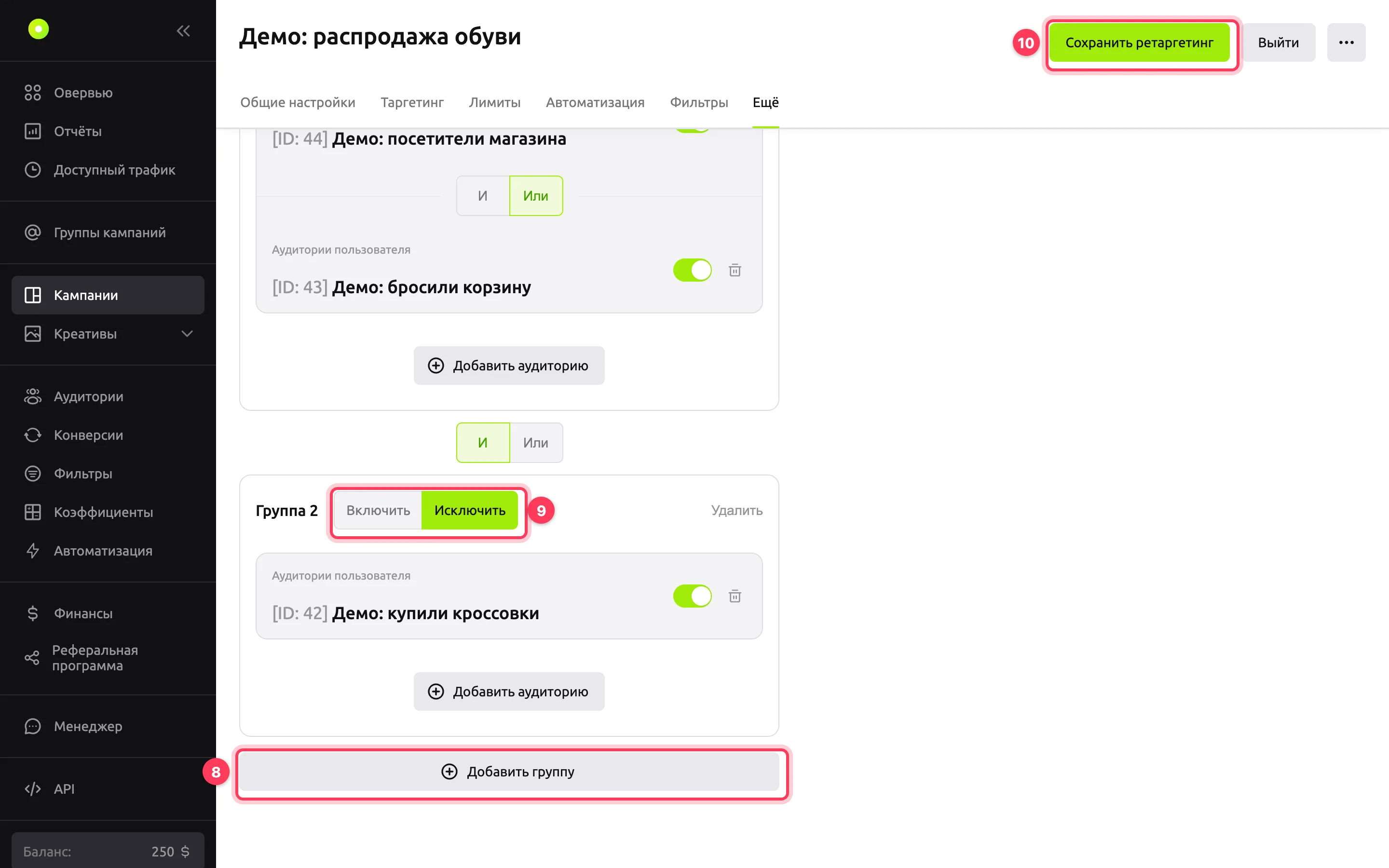
На кадре кампания показывается посетителям магазина или тем, кто бросил корзину, и не показывается тем, кто уже купил кроссовки.
Результат
Кампания показывается только аудиториям из включённых групп и не показывается исключённым. Размер аудиторий виден на вкладке Аудитории в колонке Аудитория.
Что может пойти не так
| Симптом | Причина | Решение |
|---|---|---|
В колонке Аудитория значение < 100 | В аудитории меньше 100 пользователей: код пикселя недавно установлен или кампания собрала мало событий | Подождите, пока аудитория наберётся. Маленькая аудитория даст мало показов |
| Аудитория не растёт | Код пикселя не установлен или стоит не на тех страницах | Проверьте, что код из окна Код для вставки на сайт есть в HTML нужных страниц |
| Кампания почти перестала показываться после ретаргетинга | Включено И между аудиториями с малым пересечением | Переключите на Или или объедините аудитории в одну группу |
| В форме аудитории нет поля Тип событий | Выбран источник Получить с помощью пикселя | Тип событий нужен только для аудитории из пользователей кампании |
Что дальше
- Настроить postback и учёт конверсий, чтобы собирать аудитории по конверсиям.
- Настроить таргетинг кампании.