
Следить за показателями на овервью
Задача
Видеть главные цифры по кампаниям на одной странице: расход, показы, клики, конверсии и их изменение к прошлому периоду. Овервью — это набор виджетов, который вы собираете сами: счётчики, графики, таблицы и заголовки.
Что нужно заранее
- Кампании со статистикой. Без показов виджеты покажут «Нет статистики за выбранный период».
Шаги
Откройте Овервью в левом меню. Откроется основное овервью, у его вкладки звёздочка. При первом открытии кабинет создаёт овервью по своему шаблону: сводка за сегодня, расход по дням и топы кампаний и групп кампаний по расходу.
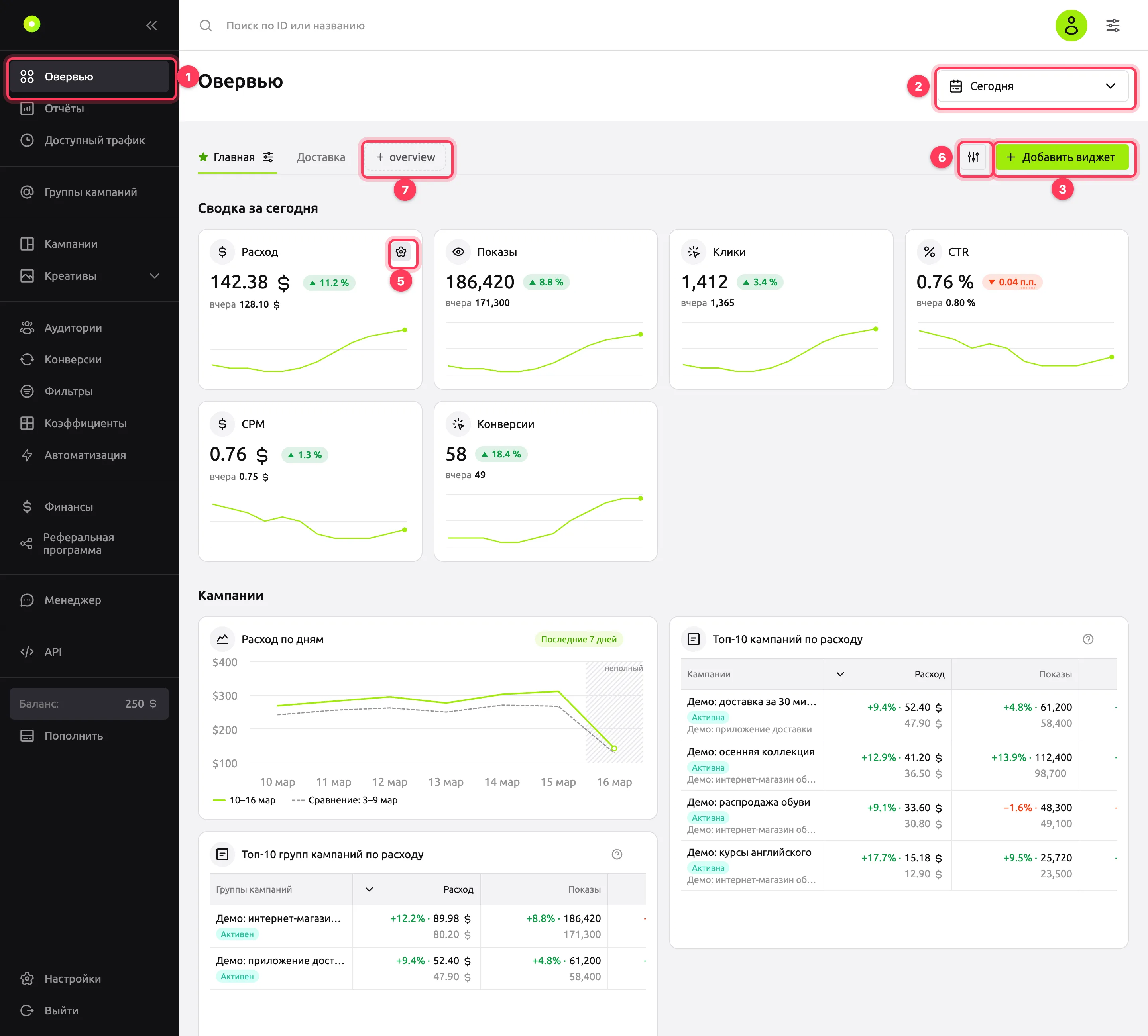
Выберите период вверху справа: Сегодня, Вчера, Последние 7 дней, Последние 14 дней, Последние 30 дней, Последние 90 дней, Последние 6 месяцев или свои даты, не больше 366 дней. Виджет со своим периодом показывает его плашкой в заголовке, и общий период на него не действует. Выбранный период не сохраняется: при следующем открытии раздела вернётся период овервью.
Нажмите Добавить виджет. Выберите готовый виджет в каталоге или нажмите Собрать свой виджет. Каталог разбит на группы Счётчики, Графики, Таблицы и топы и Оформление. Виджеты, которые уже есть на овервью, отмечены На overview.
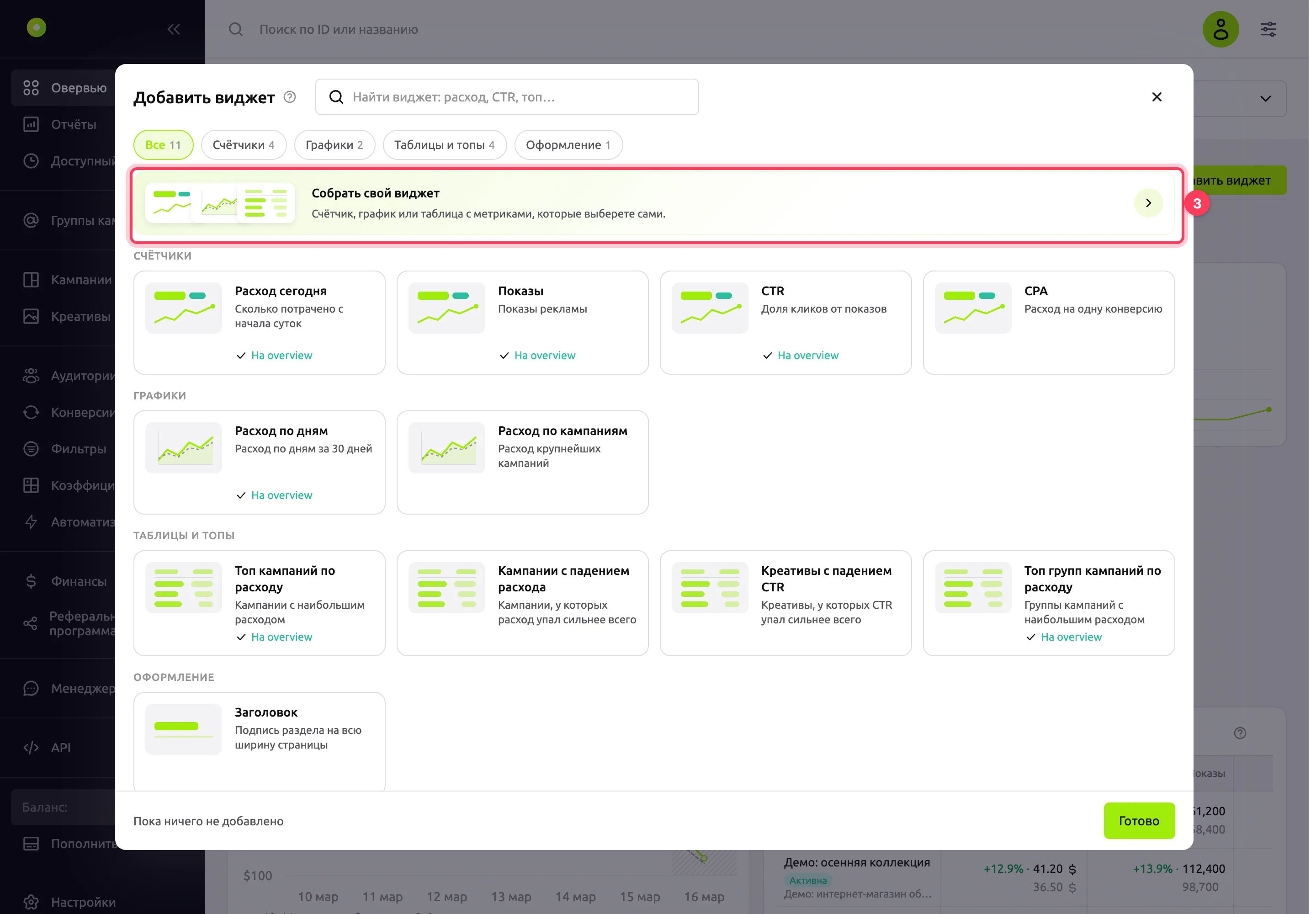
Настройте виджет в панели Настройка виджета, результат виден в Предпросмотре. Нажмите Добавить на overview: виджет встанет в конец овервью и сохранится сразу. Когда добавите всё нужное, нажмите Готово.
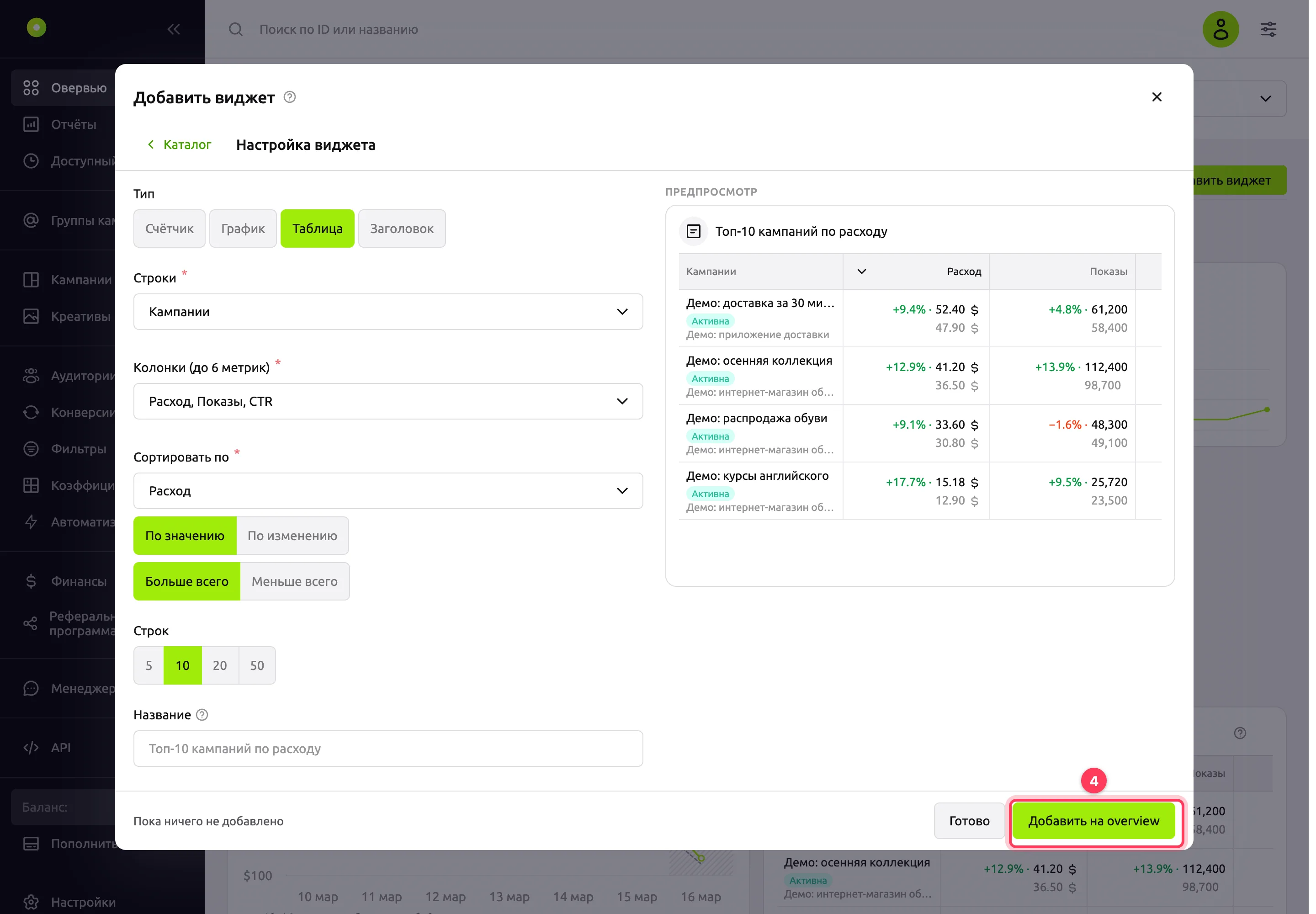
Что можно настроить:
- Тип: Счётчик, График, Таблица или Заголовок — подпись раздела на всю ширину.
- Метрика у счётчика и графика. Метрики и разрезы те же, что в отчётах, см. справочник «Отчёты».
- Разбить по у графика: линия на каждую кампанию, группу кампаний, страну и т. д. На графике остаются линии с наибольшими значениями.
- Строки, Колонки и Сортировать по у таблицы: по какому разрезу строки, какие метрики в колонках и как сортировать — По значению или По изменению. Строк — 5, 10, 20 или 50.
- Показать: у счётчика — изменение к периоду сравнения и мини-график, у графика — период сравнения пунктиром.
- Название. Если оставить поле пустым, название соберётся из настроек.
- Период: Как у overview или свой.
- Фильтр по группам кампаний или кампаниям. Виджет покажет данные по всем отмеченным значениям.
Чтобы изменить виджет, наведите на него курсор и нажмите шестерёнку Настройки виджета. Поменяйте настройки и нажмите Применить.
Чтобы переставить виджеты, нажмите Настроить — значок слева от Добавить виджет. Перетащите виджет за ручку, а размер меняйте маркером размера. На каждом виджете есть кнопки Настроить, Копировать и Удалить. Закончив, нажмите Сохранить, чтобы применить изменения, или Отменить. Пока правка не сохранена, другие вкладки недоступны.
Чтобы завести ещё одно овервью, нажмите + overview справа от вкладок. Укажите Название, в блоке Виджеты выберите По шаблону кабинета или Пустой, задайте Часовой пояс и нажмите Создать.
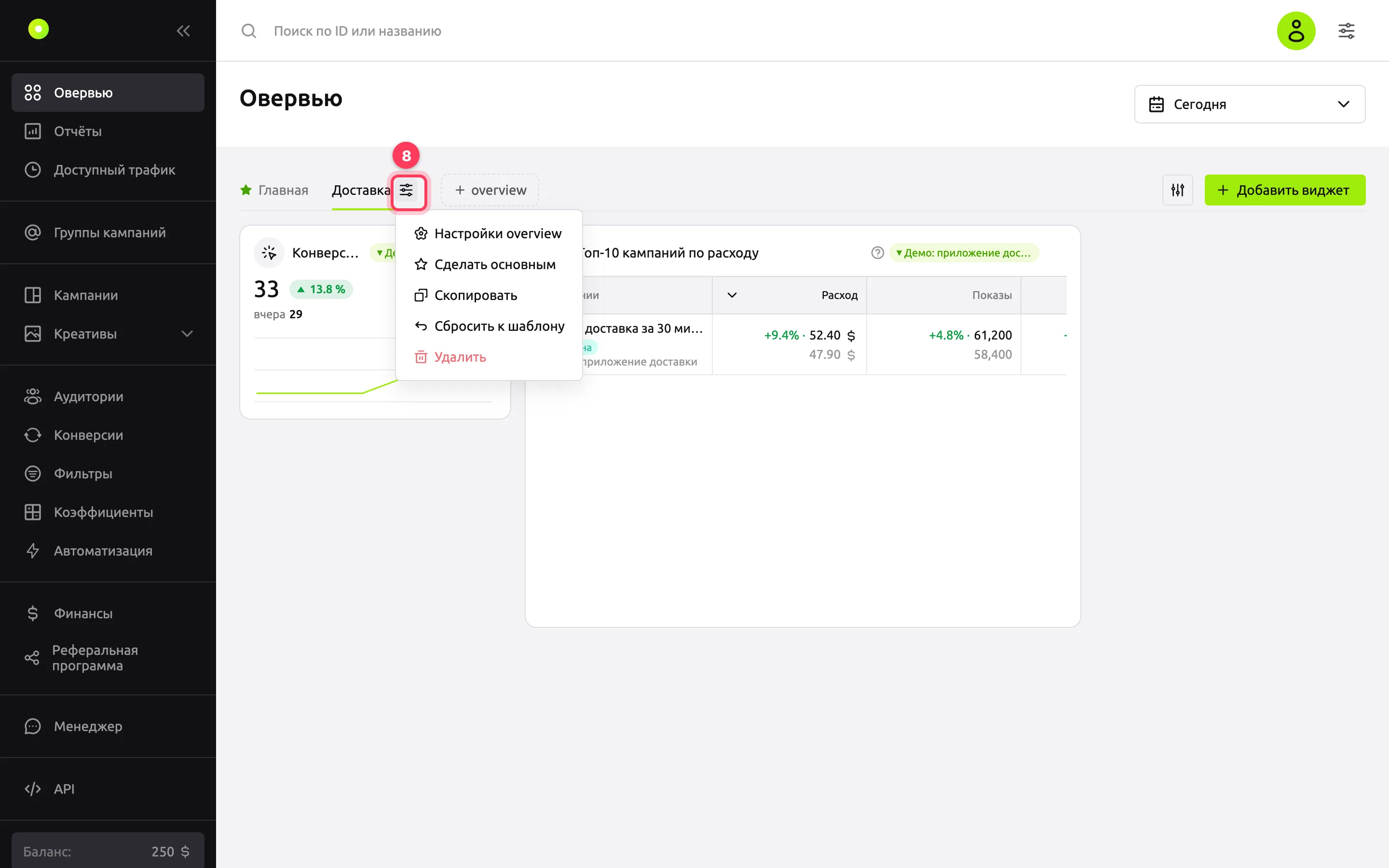
Чтобы управлять овервью, откройте его вкладку и нажмите значок рядом с названием:
- Настройки overview — название и часовой пояс.
- Сделать основным — это овервью будет открываться первым.
- Скопировать — копия со всеми виджетами появится справа, к названию добавится «(копия)».
- Сбросить к шаблону — заменить виджеты набором из шаблона кабинета. Название, период и часовой пояс останутся.
- Удалить — после подтверждения. Последнее овервью удалить нельзя.
Порядок вкладок меняется перетаскиванием.
Результат
На овервью — ваши виджеты с данными за выбранный период:
- Счётчик показывает значение, изменение и мини-график. Изменение считается к такому же отрезку перед периодом: для Сегодня — ко вчерашнему дню за те же часы. Доли (CTR, CR и т. п.) меняются в процентных пунктах (п.п.), остальные метрики — в процентах.
- График строит точки по часам, дням или неделям, шаг зависит от длины периода. Пунктир — период сравнения. День, который ещё не закончился, подписан неполный.
- Таблица показывает значение метрики, её изменение и значение за период сравнения. Название кампании или группы — ссылка на её карточку. Если отсортировать таблицу по колонке, сортировка сохранится в виджете.
Статистика считается по полным часам. Даты и часы — в часовом поясе овервью из Настройки overview, суммы — в валюте из настроек вида, см. «Обзор кабинета».
Число виджетов на одном овервью и число овервью ограничены. Когда число овервью дойдёт до лимита, кнопка + overview пропадёт, а пункт Скопировать станет неактивным.
Что может пойти не так
| Симптом | Причина | Решение |
|---|---|---|
| «Нет статистики за выбранный период» | За период у кампаний не было показов | Выберите период длиннее |
| «Данные за сегодня скоро появятся» | Первый час суток ещё не закончился, а статистика считается по полным часам | Подождите или выберите Вчера |
| «По фильтру нет статистики» | У кампаний или групп из фильтра виджета нет данных за период | Выберите период длиннее или измените Фильтр в настройках виджета |
| «Все строки ниже порога объёма» | Данных слишком мало, чтобы метрика была показательной | Выберите период длиннее |
| «Слишком много данных» | Длинный период, разрез с большим числом значений или широкий фильтр | Сократите период, уберите разрез или сузьте фильтр |
| «Нет доступа» | Метрика, разрез или значения фильтра вам недоступны | Выберите в настройках виджета другие значения |
| «Место на overview закончилось» | На овервью максимум виджетов, число указано в окне | Удалите ненужный виджет в режиме правки или нажмите Создать overview |
| «Произвольный период — не больше 366 дней» | Выбраны даты длиннее 366 дней | Сократите период |
| «Нельзя удалить …» | Это последнее овервью | Сначала создайте другое овервью |
Что дальше
- Построить отчёт с вложенными группировками — когда нужна статистика глубже, чем на овервью.
- Отчёты — метрики и группировки.
- Управлять списком кампаний.