
Баннеры
БаннерГрафическое объявление заданного размера. — картинка или HTML5-креатив, который показывается в рекламном месте заданного размера. Один баннер можно показывать в нескольких форматах, например 300 × 250 и 600 × 500. Баннер создаётся в разделе Креативы → Баннер кнопкой Новый креатив и привязывается к баннерной кампании.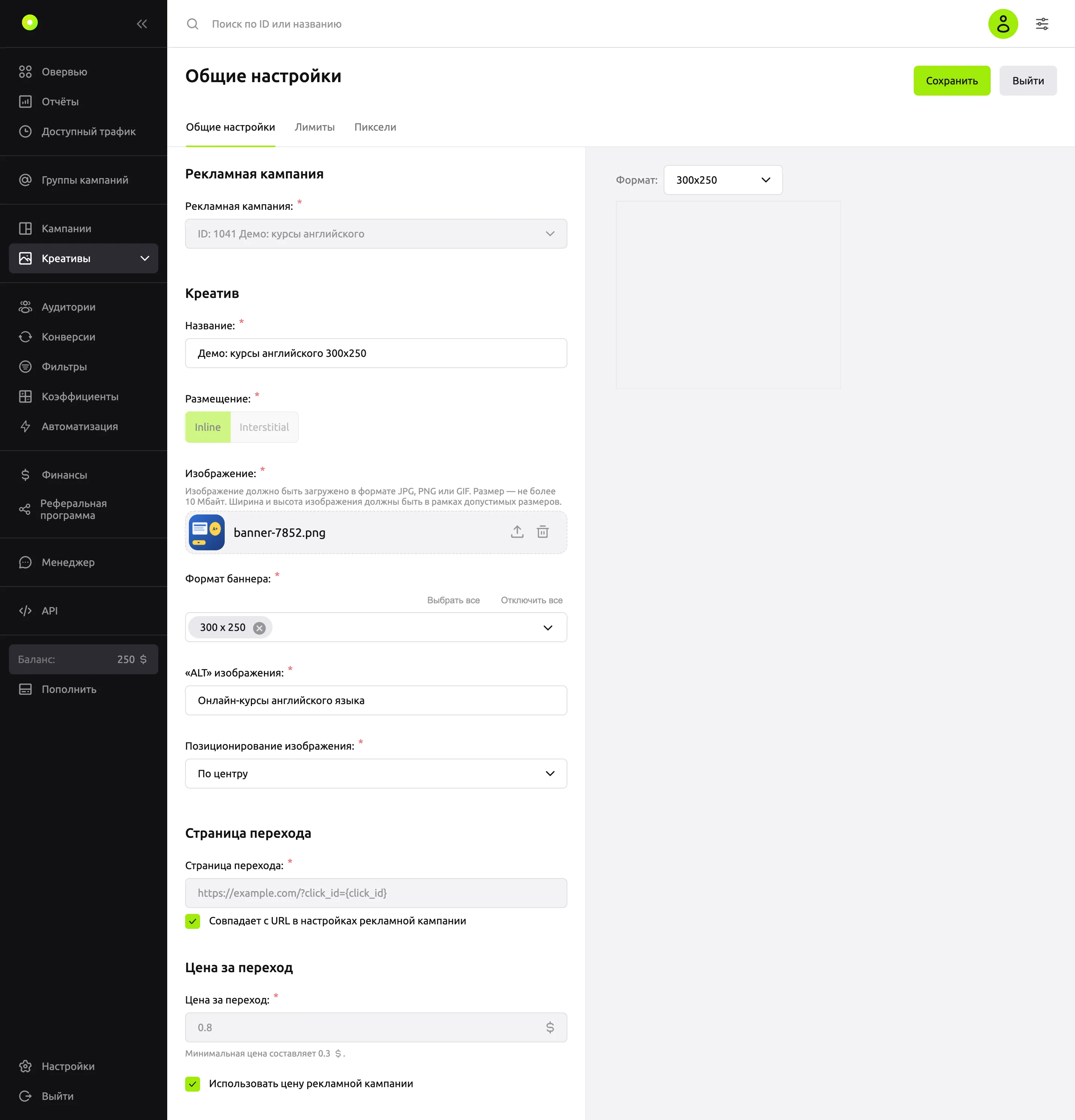
Поля
| Поле | Что значит | Значения и ограничения |
|---|---|---|
| Рекламная кампания: | Баннерная кампания, в которой будет работать креатив | В списке только баннерные кампании. После сохранения кампанию не изменить |
| Название: | Имя баннера в списке креативов | Обязательное, до 255 символов |
| Размещение: | Где показывать баннер: Inline или Interstitial | Обязательное. После сохранения не изменить. Подробнее — ниже |
| Тип баннера: | Изображение или HTML5 | Обязательное. Выбирается только при создании, пока файл не загружен |
| Изображение: | Файл баннера, для типа «Изображение» | JPG, PNG или GIF, до 10 МБ |
| Формат баннера: | Размеры мест, в которых можно показывать баннер | Обязательное, хотя бы один формат. Кнопки Выбрать все и Отключить все |
| «ALT» изображения: | Альтернативный текст картинки, для типа «Изображение» | Обязательное, до 255 символов. У нового баннера заполнено «Sponsored content» |
| Позиционирование изображения: | Выравнивание картинки в месте показа: По центру, Сверху или Снизу | Обязательное, для типа «Изображение» |
| Страница перехода: | Адрес, который откроется по клику | Обязательное, полный URL с http:// или https://. Можно не заполнять, если отмечено Совпадает с URL в настройках рекламной кампании |
| Цена за переход: | Цена этого баннера | Не ниже минимальной цены. Можно не заполнять, если отмечено Использовать цену рекламной кампании. Подробнее — ниже |
Размещение
- Inline — обычное рекламное место на странице или в приложении. Такой баннер может попасть и в полноэкранное место.
- Interstitial — полноэкранное место. Баннер с таким размещением показывается только там.
Тип «Изображение»
- Перетащите файл в поле Изображение или нажмите в нём ссылку выберите на устройстве.
- В поле Формат баннера: выберите размеры, в которых показывать баннер.
В списке все форматы, независимо от картинки. Подходят ли выбранные, кабинет проверяет при сохранении. Если загрузить другой файл, выбранные форматы сбросятся.
Формат подходит картинке, если:
- пропорции совпадают с точностью до 5 %;
- картинка не меньше формата: растягивать её кабинет не будет;
- картинка больше формата не более чем в 3 раза по каждой стороне.
| Картинка | Подходит | Не подходит |
|---|---|---|
| 600 × 500 | 300 × 250 | 728 × 90, 320 × 50 |
| 1456 × 180 | 728 × 90 | 300 × 250 |
| 300 × 250 | 300 × 250 | 600 × 500 (картинка меньше формата) |
Чтобы показывать баннер в форматах с разными пропорциями, создайте отдельный баннер под каждую картинку.
Тип «HTML5»
Тип HTML5 есть в списке, если создание HTML5-баннеров включено для аккаунта. Если его нет, а он нужен, напишите менеджеру.
HTML5-креатив добавляется одним из двух способов, по вкладкам:
- Архив с HTML5-креативом — ZIP-архив до 10 МБ. В корне архива должен лежать
index.html. HTML- и JS-файлы внутри — до 20 МБ каждый. - HTML5-код креатива — вставьте разметку в поле HTML5-код креатива:. Кабинет проверяет, что это HTML.
При переключении вкладки сбрасываются загруженный архив, код и выбранные форматы.
Затем выберите Размер HTML-креатива::
- Адаптивный — креатив подстраивается под контейнер. Стили должны поддерживать резиновую вёрстку.
- Фиксированный — выберите размер в списке. Он нужен, чтобы баннер правильно отображался, и не сужает таргетинг по форматам.
И отметьте форматы в поле Формат баннера:.
Превью
Справа от формы — Превью креатива. Оно появляется после сохранения: «Просмотр превью доступен после создания креатива». Список Формат: над превью переключает выбранные форматы.
Превью в отдельной вкладке открывается из списка баннеров: меню строки → Превью креатива.
Страница перехода
Если отметить Совпадает с URL в настройках рекламной кампании, баннер берёт ссылку из поля Конечный URL кампании, а поле Страница перехода: блокируется. Галочка недоступна, если у кампании нет конечного URL: «Кампания не выбрана или в ней не указан Конечный URL.»
Когда меняется конечный URL кампании, баннеры с этой галочкой получают новую ссылку. Если в кампании стереть конечный URL, такие баннеры остановятся, а галочка у них снимется.
Под полем — список Доступные макросы: клик по макросу вставляет его в ссылку. Значения макросов — в справочнике «Макросы».
Часть ссылки сразу у нескольких баннеров меняют в списке баннеров — см. «Изменить цену, ссылку и копировать креативы списком».
Цена
Блок цены называется Цена за переход при любой модели оплаты. Баннерные кампании работают с оплатой за показы, поэтому на деле это:
- в кампании CPMЦена за тысячу показов. — цена за 1000 показов этого баннера;
- в кампании SMART CPMОплата за 1000 показов, при которой кабинет сам подбирает ставку не выше заданного максимума. — максимальная цена за 1000 показов.
Минимальная цена написана под полем: «Минимальная цена составляет …».
Если отметить Использовать цену рекламной кампании, поле блокируется и баннер работает по цене кампании. Без галочки цена баннера своя.
Кабинет предупреждает, но не запрещает сохранить, если вы указали при создании больше 1 $ (10 ₽, 1 €) или при правке подняли цену больше чем вдвое. Подробнее о ценах — в статье «Модели оплаты».
Цену можно изменить и в списке баннеров: прямо в ячейке колонки Цена или сразу у нескольких баннеров — см. «Изменить цену, ссылку и копировать креативы списком».
Сохранение и модерация
На новом баннере две кнопки: Сохранить открывает сохранённый баннер, Сохранить и добавить еще открывает пустую форму с той же кампанией.
Новый баннер попадает на вкладку Модерация. После одобрения он становится активным, если в кампании отмечено Автоматически запускать объявления после модерации, иначе — остановленным.
Правка в форме снова отправляет баннер на модерацию, если вы изменили:
- название;
- картинку, HTML5-архив или код;
- форматы, ALT или позиционирование изображения;
- ссылку после домена: протокол, путь, параметры или якорь;
- галочку Совпадает с URL в настройках рекламной кампании.
Без модерации сохраняются цена, галочка Использовать цену рекламной кампании и замена только домена в ссылке.
Что значит каждый статус — в справочнике «Статусы кампаний и креативов». Как проходит проверка и что в креативе недопустимо — в статьях «Модерация креативов» и «Требования к креативам и посадочным страницам».
NOTE
Раньше можно было создать баннер типа «Видео». Такие баннеры открываются для правки с вкладками Видео-файл и VAST, но новый видеобаннер создать нельзя. Для видео есть отдельный формат — видеокреативы.
Тип AMP в форме не выбрать: AMP-баннер создают только через API, если для аккаунта включены HTML5-баннеры. Такой баннер открывается для правки с полем AMP-код креатива:, а в списке баннеров в колонке Тип у него AMP.
Вкладка «Лимиты»
У сохранённого баннера есть вкладка Лимиты. В ней три группы: Бюджет, Клики и Показы. Группа включается переключателем, внутри — лимиты на всё время, сутки и час: Всего:, Сутки:, Час:. Заполнять все три не обязательно.
- Бюджет — сумма больше 0, клики и показы — целое число от 1.
- Если выключить переключатель группы, её значения сотрутся.
- Изменения сохраняет кнопка Сохранить настройки лимитов.
Когда лимит израсходован, баннер перестаёт показываться, а его статус не меняется. Если израсходован лимит на сутки или час, баннер снова начнёт показываться в следующие сутки или час. Сутки и часы считаются по UTC: новые сутки начинаются в 00:00 UTC. Сколько израсходовано, видно в списке баннеров: наведите курсор на значок спидометра в строке баннера. Лимиты кампании описаны в инструкции «Ограничить бюджет и частоту показов».
Вкладка «Пиксели»
На вкладке Пиксели сохранённого баннера подключаются пиксели сторонних систем: ссылка пикселя срабатывает, когда происходит выбранное действие.
- Нажмите Добавить ссылку на пиксель.
- В поле Ссылка на пиксель: вставьте ссылку из своей системы.
- В поле Тип действия: выберите, когда срабатывает пиксель: показы, Видимый показ (MRC 50%), Видимый показ (MRC 100%) или Клик по баннеру.
- Нажмите Сохранить настройки пикселей.
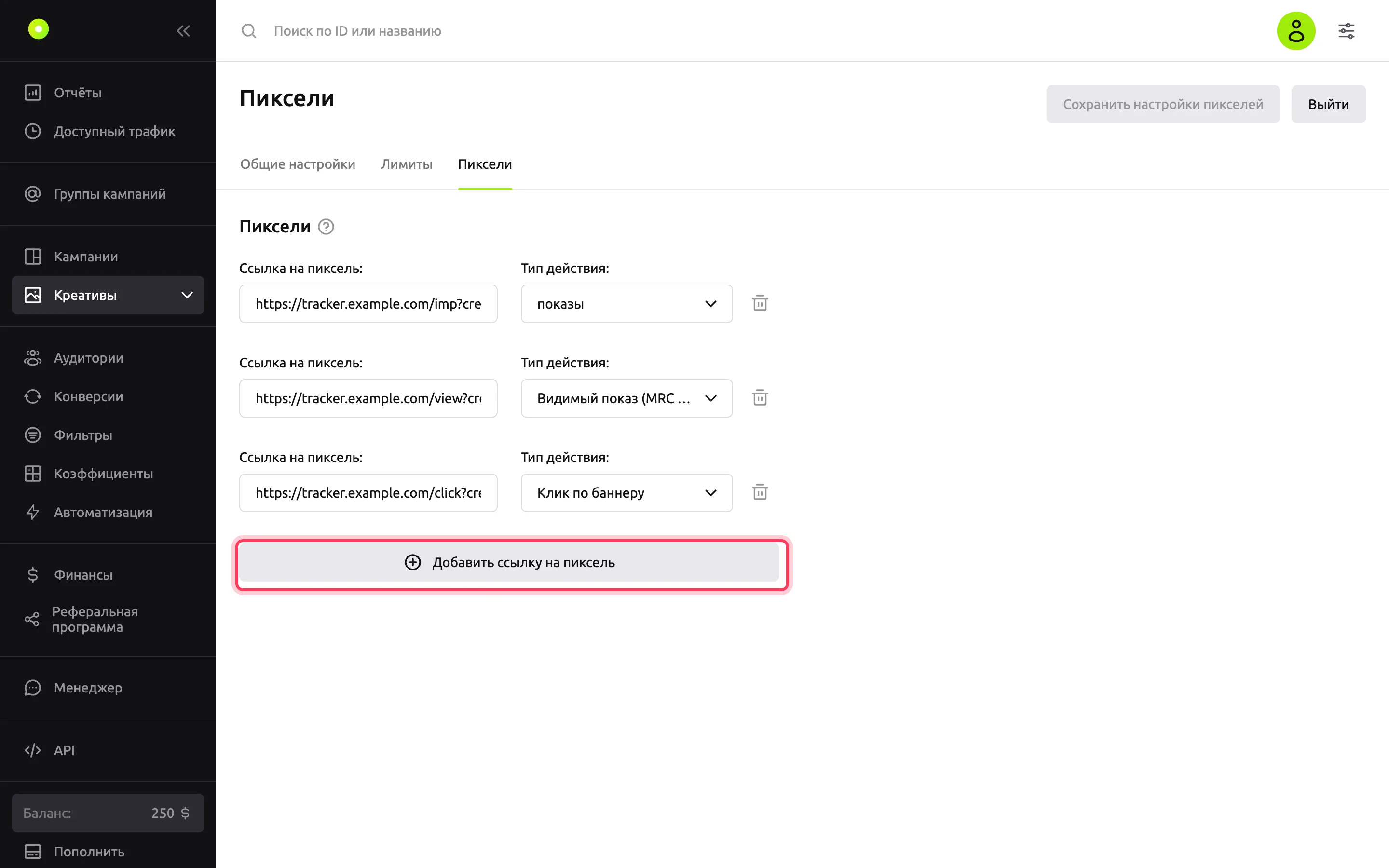
На один тип действия — не больше 3 пикселей. Правка пикселей не отправляет баннер на модерацию.
Ошибки
| Сообщение | Что делать |
|---|---|
| «Размеры баннера […] не подходят для медиа-файла» | В скобках — ID форматов, которые не подходят картинке. Снимите их или загрузите картинку под них. Правила — в разделе «Тип „Изображение“» |
| «Не найдено ни одного размера» под полем Формат баннера: | Кабинет не получил список форматов. Обновите страницу. Если сообщение осталось, напишите менеджеру |
| «Укажите страницу перехода или выберите чекбокс под полем.» | Введите ссылку или отметьте Совпадает с URL в настройках рекламной кампании |
| «Недопустимый тип файла» | Загрузите JPG, PNG или GIF, для HTML5 — ZIP-архив |
| «Размер файла превышает максимально допустимый» | Уменьшите файл до 10 МБ |
| «Архив должен содержать файл index.html» | Положите index.html в корень архива |
| «Файл не является архивом» | Загрузите ZIP-архив |
| «Html не валиден» | Проверьте код во вкладке HTML5-код креатива |
| «Кол-во событий … больше допустимого: 3.» на вкладке Пиксели | На один тип действия больше 3 пикселей. Удалите лишние |
Связанные страницы
- Макросы — что подставляется в ссылку.
- Изменить цену, ссылку и копировать креативы списком.
- Статусы кампаний и креативов.
- Модели оплаты.
- Видеокреативы.