Обзор кабинета
После входа открывается список кампаний. Сводка из графиков и таблиц — в разделе Овервью, подробно о нём — в инструкции «Следить за показателями на овервью».
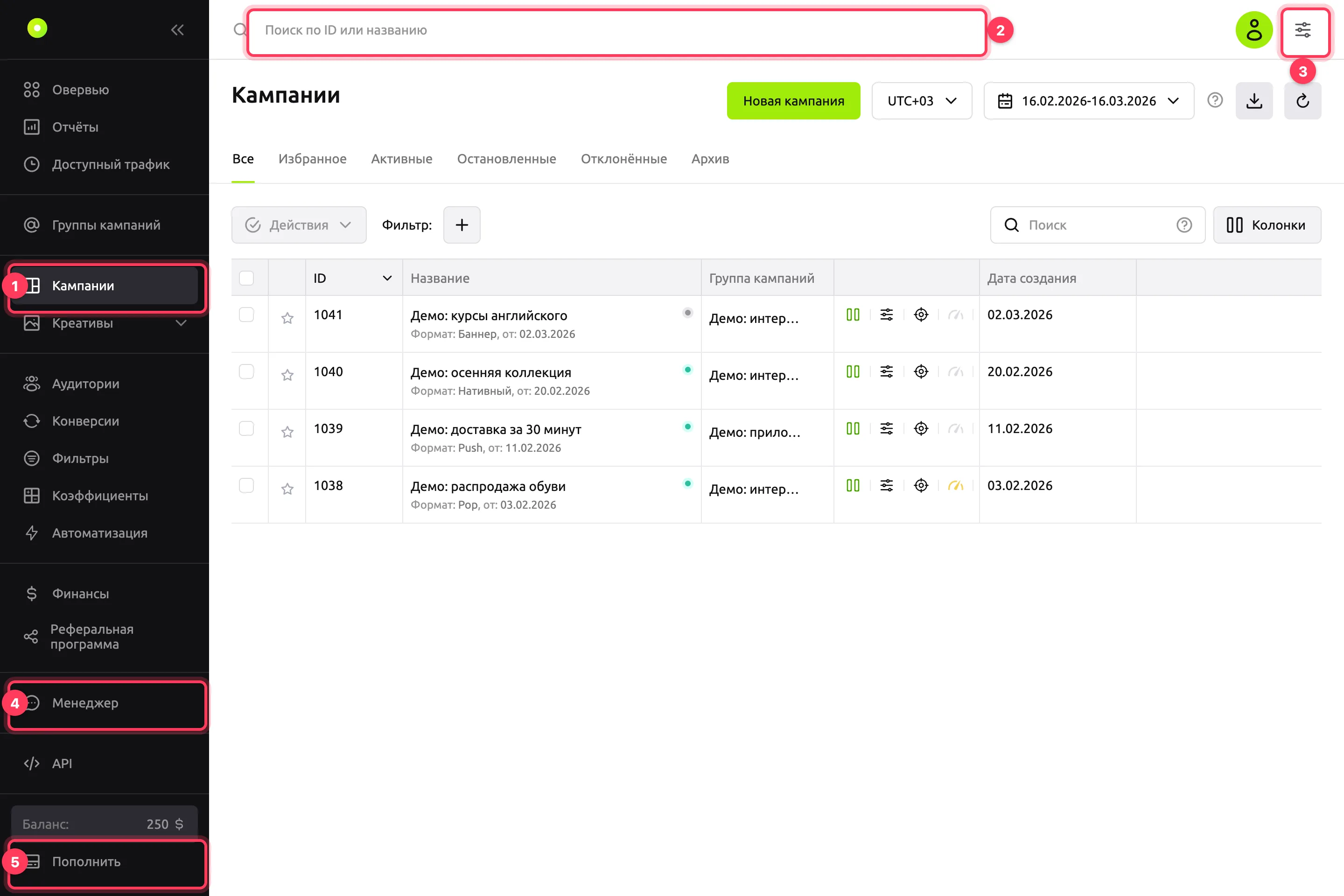
- Меню разделов. Все пункты перечислены в таблице ниже. Кнопка «<<» вверху сворачивает меню до значков.
- Поиск по ID или названию. Ищет кампании и креативы. У каждого результата есть быстрые ссылки: Редактировать и Отчёт. У кампаний ещё есть Креативы, Создать креатив и Коэффициенты, у баннеров и видео — Превью.
- Настройки вида: тема, компактные таблицы, язык, формат чисел, часовой пояс и валюта отчётов. Рядом значок профиля: в его меню email, под которым вы вошли, и баланс.
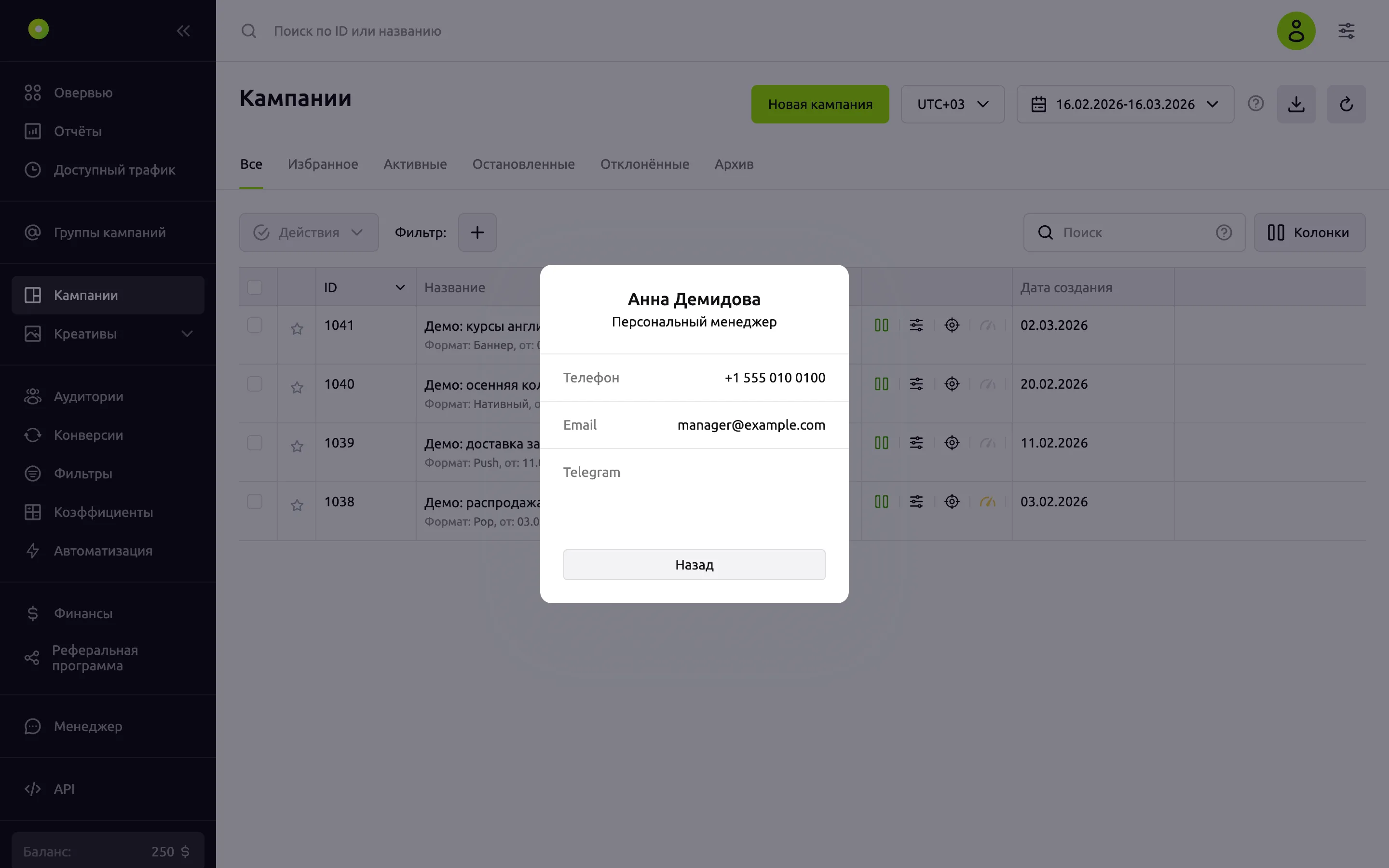
- Менеджер: контакты персонального менеджера.
- Баланс и кнопка Пополнить.
Меню разделов
| Пункт | Что там |
|---|---|
| Овервью | Своя сводка из виджетов: «Следить за показателями на овервью» |
| Отчёты | Статистика по кампаниям, площадкам, креативам, гео и устройствам: «Построить отчёт с вложенными группировками» |
| Доступный трафик | Объём трафика по странам и ставка, при которой кампания получит показы: «Подобрать ставку по „Доступному трафику“» |
| Группы кампаний | Группы кампаний с общими лимитами |
| Кампании | Список кампаний: «Управлять списком кампаний» |
| Креативы | Креативы по форматам: Native, баннеры, Push, Pop, видео. Групповые действия — в инструкции «Изменить цену, ссылку и копировать креативы списком» |
| Аудитории | Аудитории для ретаргетинга: «Ретаргетинг: пиксель и аудитории» |
| Конверсии | События, интеграции с трекерами и проверка постбэка: «Настроить postback и учёт конверсий» |
| Фильтры | Белые и чёрные списки зон, IP-адресов и других значений: «Отключить неэффективные площадки фильтром», справочник «Фильтры» |
| Коэффициенты | Коэффициенты ставки для отдельных зон: «Поднять или снизить ставку на отдельных площадках» |
| Автоматизация | Правила, которые по статистике блокируют площадки, меняют ставку или останавливают кампанию: «Настроить правила автоматизации» |
| Финансы | История операций: «Пополнить баланс» |
| Реферальная программа | Ссылка для приглашений и начисления: «Пригласить рекламодателя по реферальной программе» |
| Менеджер | Контакты менеджера, см. ниже |
| API | Открывает документацию API в новой вкладке. Как получить токен — в инструкции «Работать через API» |
| Баланс и Пополнить | Текущий баланс и переход к оплате: «Пополнить баланс» |
| Настройки | Профиль, пароль, уведомления, доступ и интеграции, см. ниже |
| Выйти | Выход из кабинета |
Набор пунктов зависит от прав аккаунта. Например, у клиента агентства нет Финансов, Реферальной программы и Пополнить.
Настройки вида
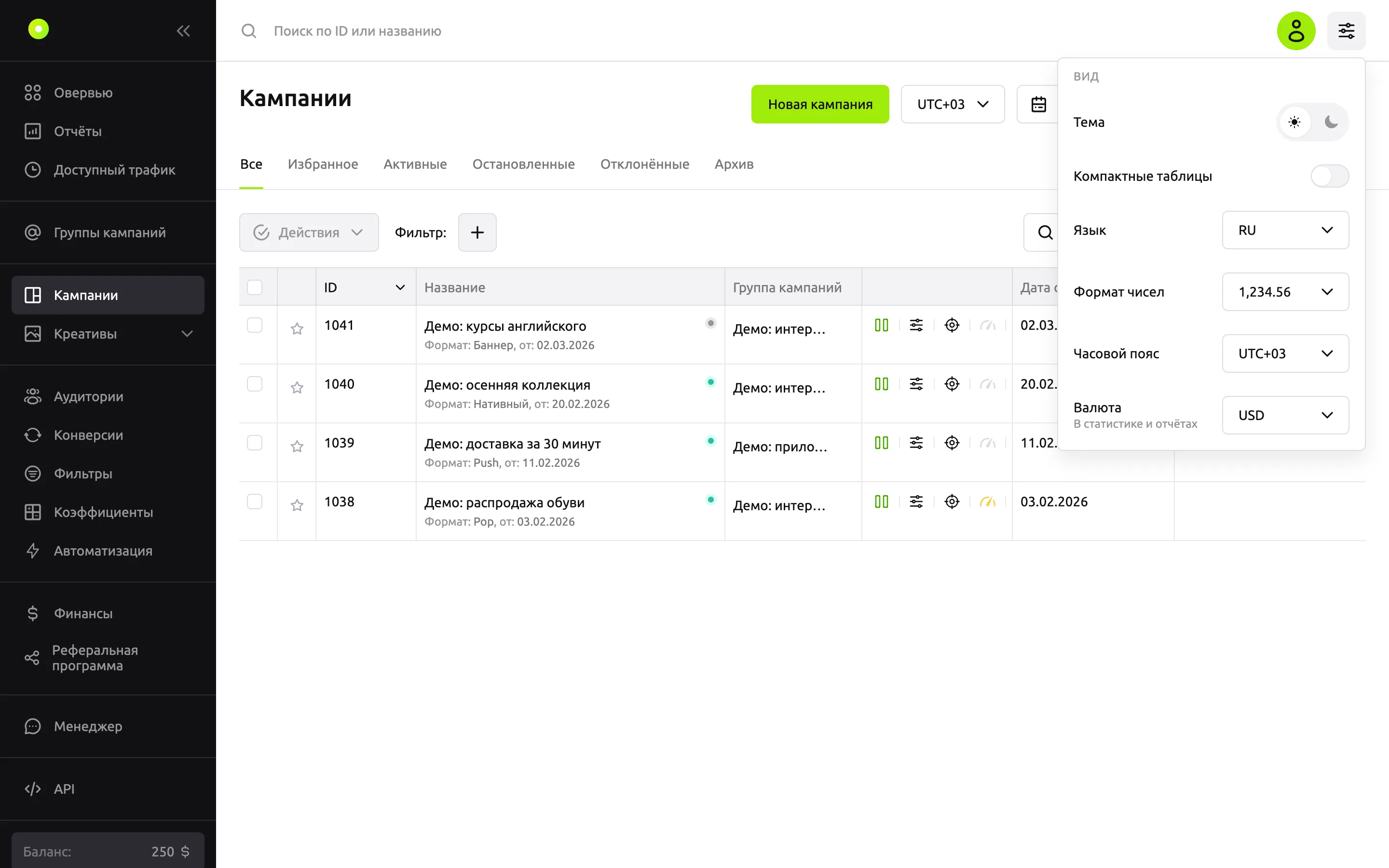
- Тема и Компактные таблицы применяются сразу.
- Язык: русский или английский. При смене языка кабинет предупредит, что страница перезагрузится.
- Формат чисел меняет разделители в суммах: 1,234.56, 1 234,56 или 1.234,56. Перед сменой формата кабинет тоже попросит подтвердить перезагрузку страницы.
- Часовой пояс и Валюта влияют на даты и суммы в статистике и отчётах.
Настройки
В левом меню внизу откройте Настройки. Вкладки:
- Общие настройки — имя, контакт для связи и те же настройки вида. Подробно — «Профиль и пароль».
- Уведомления — сообщения о балансе, лимитах и автоправилах в email или Telegram: «Получать уведомления о балансе и лимитах».
- Настройки пароля — смена пароля: «Профиль и пароль».
- Совместный доступ — доступ клиентов агентства к кампаниям: «Работать как агентство: клиенты и совместный доступ». Клиенты агентства этой вкладки не видят.
- Интеграции — API-токены и подключённые ИИ-ассистенты: «Работать через API», «Подключить ИИ-ассистента через MCP».
Контакты менеджера
Нажмите Менеджер в левом меню. В окне будут имя, телефон, email и Telegram менеджера.