
Фильтры
ФильтрБелый или чёрный список значений, например зон или IP-адресов. Ограничивает, где показывается реклама. — белый или чёрный список значений одного типа: зон, IP-адресов, доменов и других. Фильтры хранятся в библиотеке — разделе Фильтры в левом меню. Фильтр действует только в кампаниях, к которым привязан. Один фильтр можно привязать к нескольким кампаниям, и изменение фильтра сразу действует во всех этих кампаниях.Как создать фильтр и привязать его к кампании — в инструкции «Отключить неэффективные площадки фильтром».
Библиотека фильтров
В левом меню откройте Фильтры.
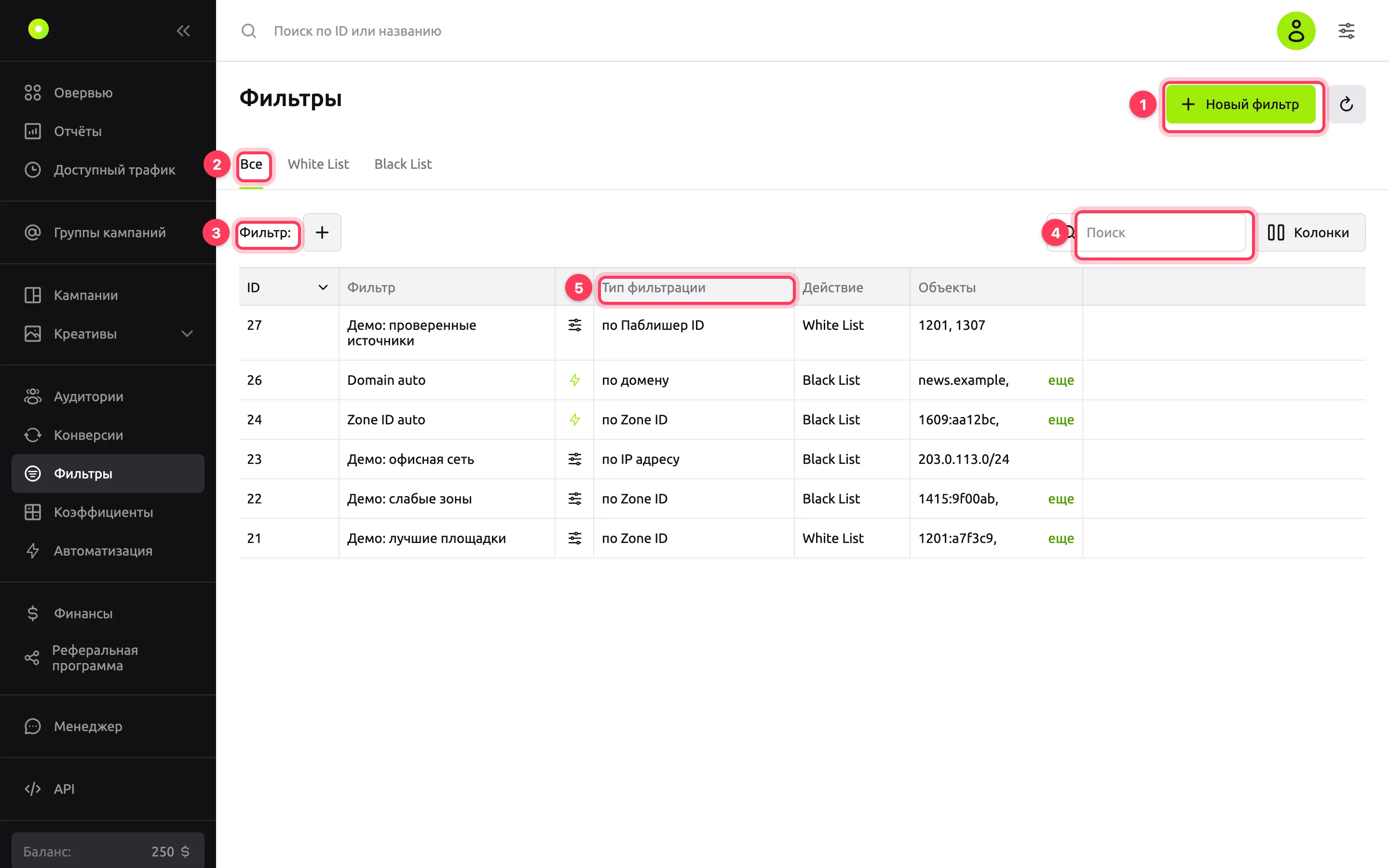
- Новый фильтр — создать фильтр в библиотеке. Он ещё не привязан ни к одной кампании: привяжите его на странице «Использование фильтра» или на вкладке Фильтры кампании.
- Вкладки Все, White List и Black List показывают все фильтры, только белые или только чёрные списки.
- Фильтр: и + — отбор по статусу фильтра.
- Поиск — по ID или названию фильтра.
- Колонки таблицы.
Справа от Новый фильтр — кнопка, которая сбрасывает отборы и обновляет список. Кнопка Колонки скрывает и показывает колонки.
| Колонка | Что показывает |
|---|---|
| ID | Номер фильтра. По нему фильтр можно найти поиском |
| Фильтр | Название фильтра |
| Без заголовка | Значок меню фильтра или значок молнии у фильтров, созданных автоматически. См. «Меню фильтра» |
| Тип фильтрации | По каким значениям фильтр отбирает трафик. См. «Типы фильтров» |
| Действие | White List — кампания покупает только эти значения; Black List — кампания эти значения не покупает |
| Объекты | Значения фильтра. Ссылка еще раскрывает весь список |
Типы фильтров
В форме фильтра можно выбрать два типа: Zone ID и IP-адреса. Фильтры других типов создают правила автоматизации или менеджер. Фильтр менеджера виден в библиотеке и на вкладке Фильтры кампании, если он привязан к вашей кампании.
| Тип в форме | В колонке Тип фильтрации | Что отбирает | Кто создаёт |
|---|---|---|---|
| Zone ID | по Zone ID | ЗоныКонкретное место показа рекламы на площадке, например блок на странице сайта. — места показа на площадках. ID зоны выглядит как 1201:a7f3c9 | Вы, правила автоматизации, менеджер |
| IP-адреса | по IP адресу | IP-адреса пользователей: адреса, диапазоны и подсети. Форматы — в инструкции «Отключить неэффективные площадки фильтром» | Вы, менеджер |
| Домены | по домену | Сайты, на которых показывается реклама | Правила автоматизации, менеджер |
| Bundle ID | по Bundle ID | Мобильные приложения: ID приложения в магазине, например com.example.game | Правила автоматизации, менеджер |
| Паблишер ID | по Паблишер ID | Источники трафика целиком, со всеми их зонами | Менеджер |
| SUB ID | по SUB ID | Подысточники внутри источника трафика. SUB ID передаёт сам источник вместе с показом | Менеджер |
| Ключевые слова | по ключевым словам | Ключевые слова, которые источник трафика передаёт вместе с показом | Менеджер |
Как работают вместе несколько фильтров — в разделе «Как сочетаются несколько фильтров».
Статусы фильтров
Отбор по статусу: нажмите + рядом с Фильтр: и выберите Статус.
| Статус | Какие фильтры |
|---|---|
| Пользовательский | Обычные фильтры: созданные вами или правилами автоматизации, а также фильтры, которые менеджер привязал к вашим кампаниям |
| Селективные коэффициенты | Чёрные списки зон, которые выключены в разделе Коэффициенты. Такой фильтр называется «Selective coeffs of campaign …». Управляйте им в разделе Коэффициенты, см. «Поднять или снизить ставку на отдельных площадках» |
| Системный, Антифрод, Расхождения | Служебные статусы: фильтров с ними в вашем списке нет |
NOTE
На трафик кампании могут действовать и фильтры, которые менеджер настроил для всего аккаунта или платформы. В библиотеке и на вкладке Фильтры кампании их не видно. Если кампания не получает трафик с нужных площадок, хотя ваши фильтры его не исключают, спросите менеджера: кнопка Менеджер в левом меню.
Меню фильтра
Значок в строке фильтра открывает меню Инструменты:
- Использование фильтра — открывает страницу «Использование фильтра».
- Редактирование фильтра — открывает форму фильтра: название, тип, значения и действие. Изменения действуют во всех кампаниях, к которым привязан фильтр.
- Удалить фильтр — удаляет фильтр после подтверждения в окне Подтвердите удаление. Фильтр перестанет действовать во всех кампаниях. Удаление нельзя отменить.
На вкладке Фильтры кампании в меню вместо Удалить фильтр есть пункт Отвязать фильтр: он убирает фильтр только из этой кампании. Затем нажмите Сохранить настройки фильтров.
У фильтров, созданных правилами автоматизации, вместо меню значок молнии и подсказка «Фильтр создан автоматически. Изменить или удалить его нельзя». Чтобы такой фильтр перестал пополняться, остановите правило — см. «Настроить правила автоматизации».
Если пункты меню неактивны, у вас нет прав на изменение фильтров или кампаний. Так бывает у клиентов агентства: права выдаёт агентство, которое открыло вам доступ.
Использование фильтра
Страница показывает, к каким кампаниям привязан фильтр. Чтобы открыть её, в меню фильтра выберите Использование фильтра.
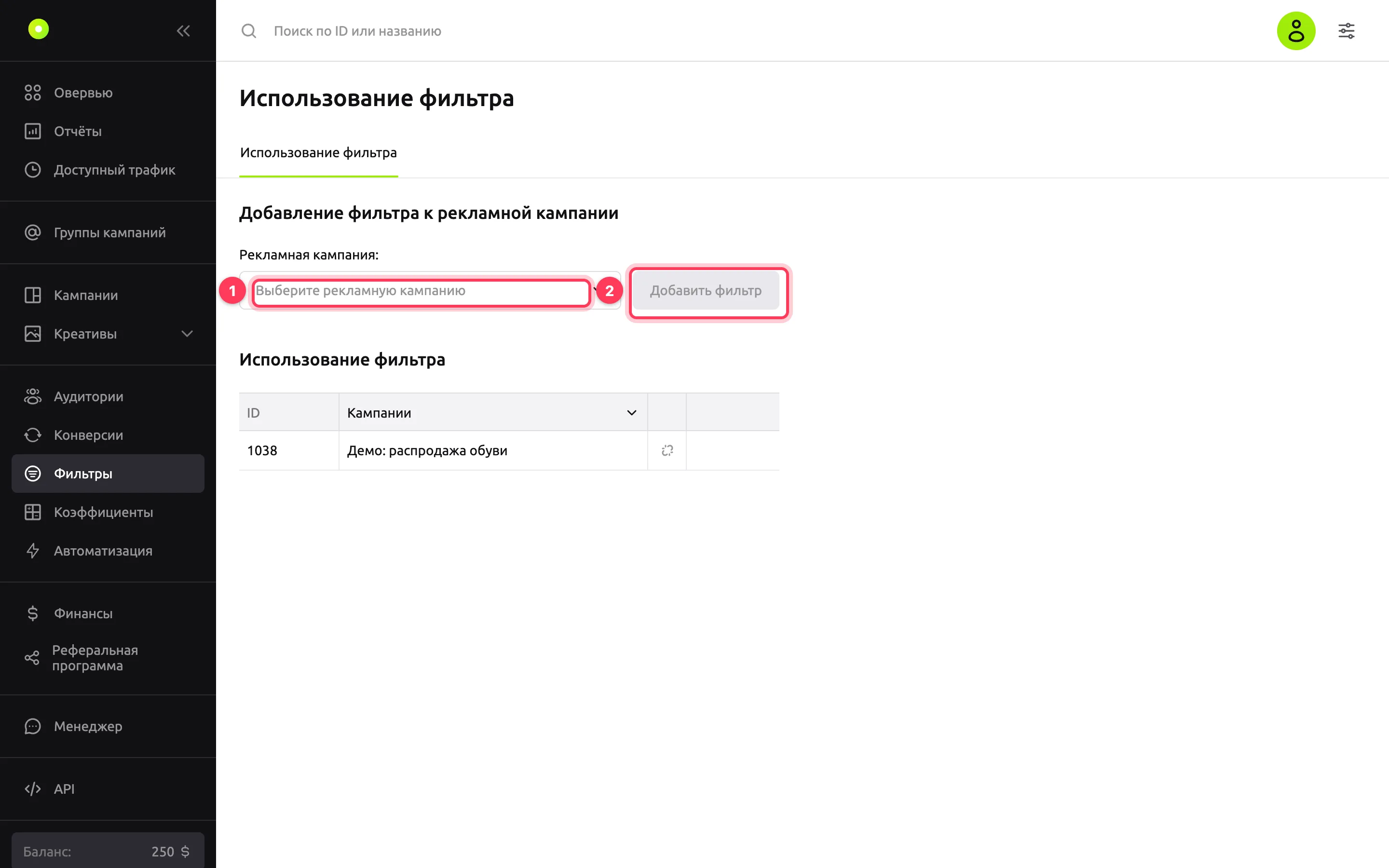
- Чтобы привязать фильтр к кампании, выберите её в поле Рекламная кампания (1) и нажмите Добавить фильтр (2). Кампания сразу появится в таблице, отдельно сохранять не нужно.
- Чтобы отвязать фильтр, нажмите значок в строке кампании, затем Отвязать фильтр в окне Отвязать фильтр от кампании?. Фильтр останется в библиотеке, его можно привязать снова.
Таблицу можно сортировать по названию кампании.
Связанные страницы
- Отключить неэффективные площадки фильтром — создать фильтр и привязать его к кампании.
- Настроить правила автоматизации — фильтры, которые пополняются сами.
- Поднять или снизить ставку на отдельных площадках — если зону жалко отключать целиком.
- Нет показов — если после привязки фильтра кампания перестала показываться.