
Настройки кампании
Кампания задаёт формат рекламы, модель оплаты, цену и ссылку на посадочную страницу. Её креативыРекламное объявление внутри кампании — баннер, нативный блок, Push, Pop или видео. берут эти настройки, а на остальных вкладках кампании вы уточняете аудиторию, лимиты и ставки.
Здесь описаны поля вкладки Общие настройки, остальные вкладки кампании и копирование. Как создать первую кампанию по шагам — в инструкции «Первая кампания за 15 минут».
Вкладки кампании
Новая кампания открывается на одной вкладке Общие настройки. Остальные вкладки появляются после сохранения. Если вкладок больше пяти, лишние убираются в меню Ещё.
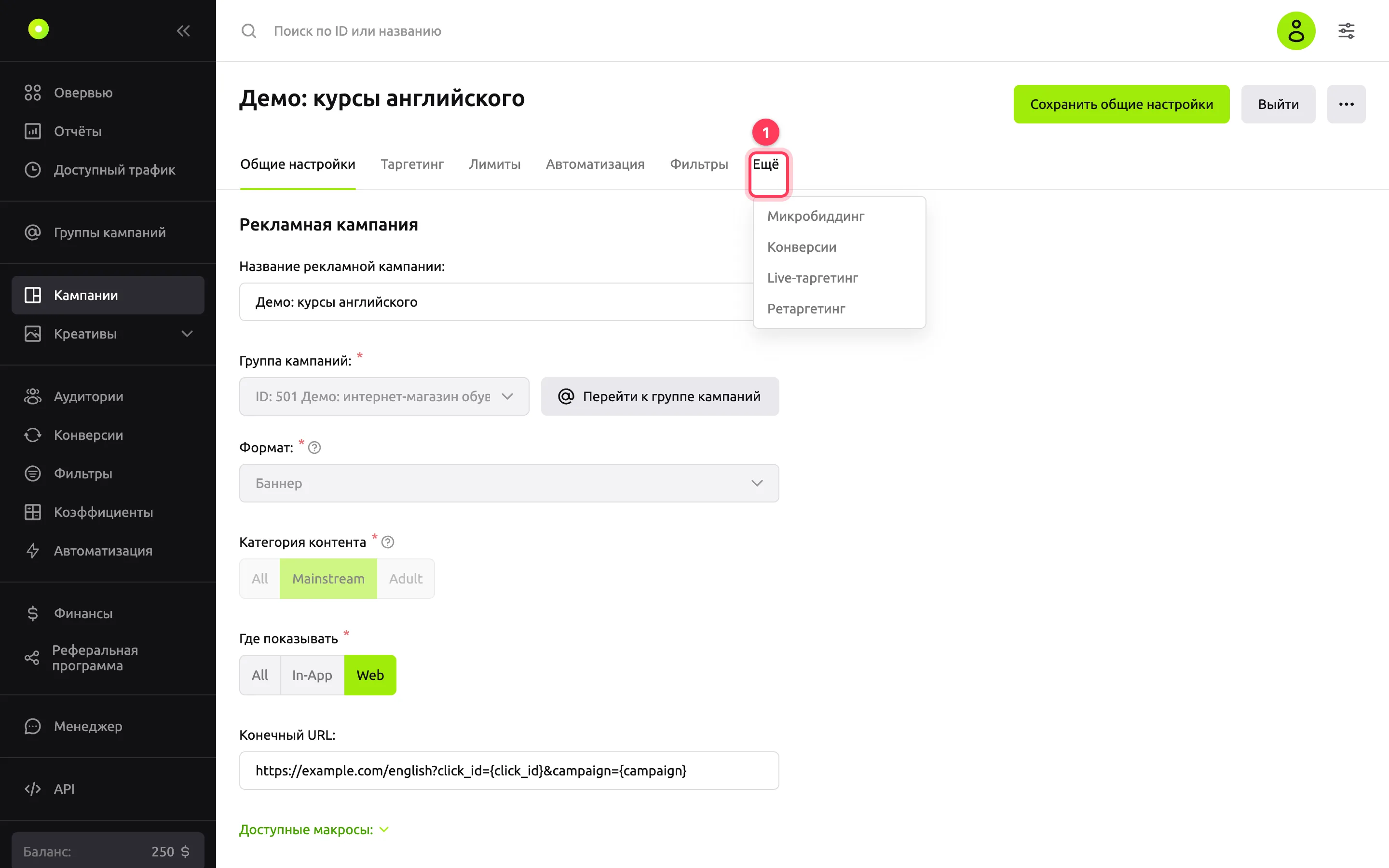
| Вкладка | Что настраивается | Подробно |
|---|---|---|
| Общие настройки | Название, группа, формат, ссылка, модель оплаты, цена, оптимизация, автозапуск | В этом справочнике |
| Таргетинг | Гео, устройства, ОС, браузеры, языки, тип подключения, качество инвентаря | Настроить таргетинг |
| Видео таргетинг | Место показа, пропуск, длительность ролика. Есть только у кампаний формата Видео | Ниже |
| Лимиты | Период запуска, бюджет, клики, показы, частота, расписание | Ограничить бюджет и частоту |
| Автоматизация | Правила, которые сами меняют ставки и блокируют площадки по статистике | Настроить правила автоматизации |
| Фильтры | Белые и чёрные списки зон, IP-адресов и других значений | Отключить площадки фильтром, справочник «Фильтры» |
| Микробиддинг | Коэффициенты ставки по устройствам, времени, гео и другим условиям | Ниже |
| Конверсии | Постбэк-интеграции кампании | Ниже |
| Live-таргетинг | Показы до, во время и после матчей, гонок и боёв | Ниже |
| Ретаргетинг | Аудитории, которым показывать или не показывать рекламу | Ретаргетинг |
Набор вкладок зависит от прав аккаунта. Например, без права менять цену не видна вкладка Лимиты.
Каждая вкладка сохраняется своей кнопкой вверху страницы. Если перейти на другую вкладку с несохранёнными изменениями, кабинет спросит «Вы хотите сохранить внесённые изменения перед переходом?». Нажмите Сохранить или Не сохранять.
Общие настройки
Форма создания и вкладка Общие настройки почти одинаковы. Отличия: при создании есть блок География показов и кнопка Создать у поля группы, а после создания часть полей заблокирована.
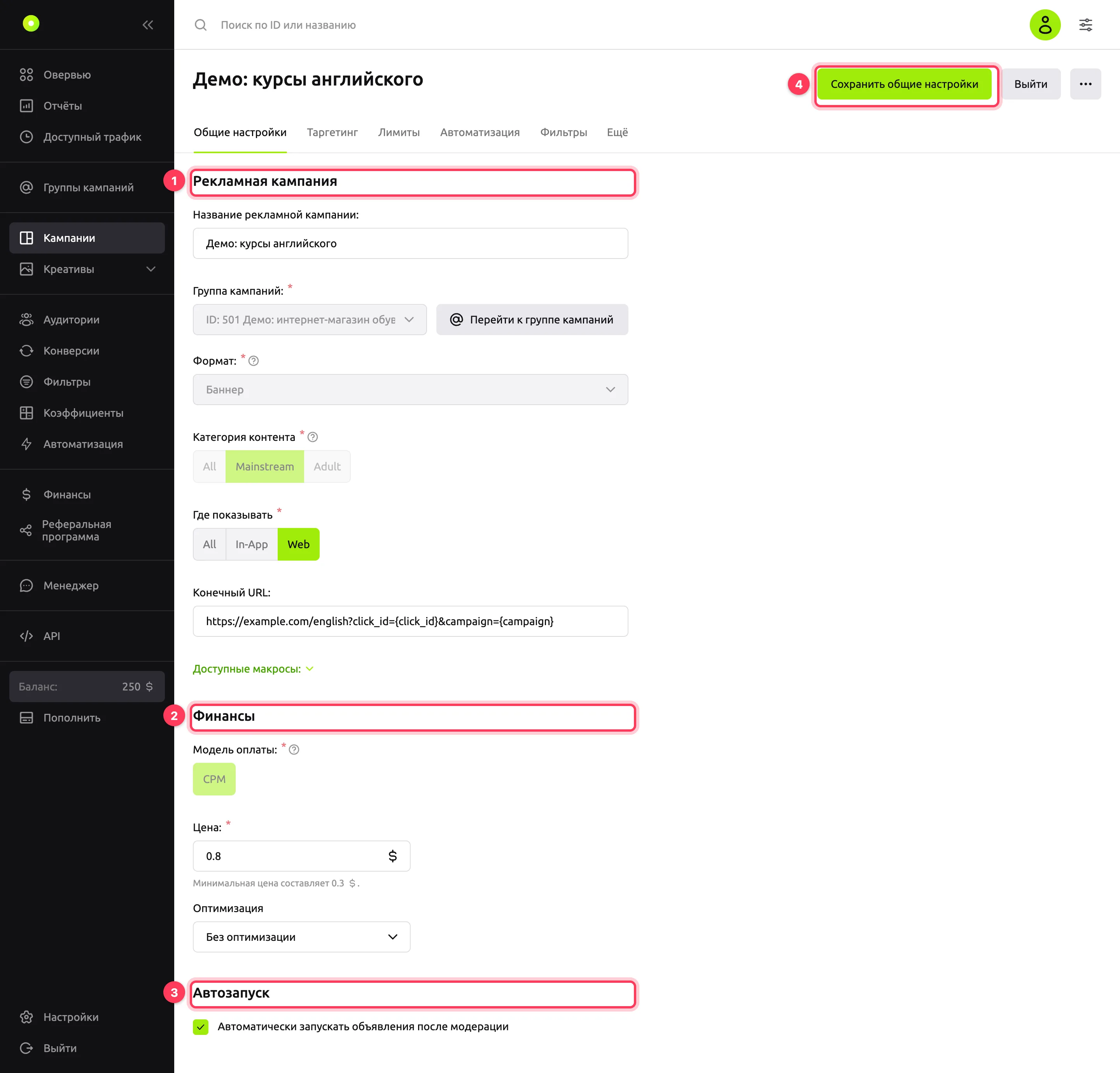
Выноски на кадре: 1 — блок Рекламная кампания, 2 — Финансы, 3 — Автозапуск, 4 — кнопка Сохранить общие настройки. После сохранения появится сообщение «Изменения успешно сохранены».
Рекламная кампания
| Поле | Что значит | Значения и ограничения | После создания |
|---|---|---|---|
| Название рекламной кампании | Название в списке кампаний и отчётах | Обязательное, от 1 до 255 символов | Можно менять |
| Группа кампаний | ГруппаПапка для кампаний одного рекламодателя с общими настройками и лимитами., в которой лежит кампания. Кнопка Создать открывает форму новой группы в отдельном окне, Перейти к группе кампаний — настройки выбранной группы. О группах — в справочнике «Группы кампаний» | Обязательное. В списке только группы, в которых вам можно создавать кампании | Нельзя. Чтобы перенести кампанию в другую группу, скопируйте её |
| Формат | Каким будет креатив: Нативный, Баннер, Видео, Push или Pop | Обязательное. Набор форматов зависит от настроек аккаунта | Нельзя |
| Категория контента | Трафик какой категории покупать: Mainstream, Adult или All — оба | Обязательное, значения по умолчанию нет | Нельзя |
| Где показывать | Web — только сайты, In-App — только мобильные приложения, All — и то и другое | По умолчанию All | Можно менять |
| Конечный URL | Адрес посадочной страницы. Креатив берёт его, если в креативе отмечено Совпадает с URL в настройках рекламной кампании | Необязательное. Адрес должен начинаться с http:// или https://, в домене должна быть точка. Клик по макросу в списке Доступные макросы вставляет его в поле, описание макросов — в справочнике | Можно менять, см. ниже |
Если Конечный URL пустой, ссылку нужно задать в каждом креативе.
Финансы
| Поле | Что значит | Значения и ограничения | После создания |
|---|---|---|---|
| Модель оплаты | За что списываются деньги: CPM, SMART CPM или CPC. Набор моделей зависит от формата, таблица — в «Моделях оплаты» | Обязательное. Появляется после выбора формата. SMART CPM включается для аккаунта отдельно | Нельзя |
| Цена | Ставка кампании. У формата Pop поле называется Цена за 1000 показов, у SMART CPM — Максимальный CPM | Обязательное. От минимума, который написан под полем, до 999.99999. Значение ниже минимума кабинет поднимет до минимума. Если ввести больше, кабинет не сохранит кампанию и покажет «Цена не может превышать 999.99999 и содержать больше 5 знаков после запятой». Если у аккаунта нет права менять цену, поле заблокировано | Можно менять |
| Оптимизация | Без оптимизации, Оптимизация по vCPM, CPA оптимизация или Target CPC. Набор зависит от модели оплаты и формата, при SMART CPM поля нет. Как работает каждая — в статье «Оптимизация ставки» | По умолчанию Без оптимизации. Target CPC включается для аккаунта отдельно | Можно менять |
| Целевое значение | Цель выбранной оптимизации в валюте аккаунта | Появляется вместе с оптимизацией и заполняется минимумом. Минимум написан под полем | Можно менять |
| Получать стоимость конверсии из postback | Брать стоимость конверсии из постбэкаСерверное уведомление о конверсии, которое трекер отправляет в кабинет., а не из Целевого значения | Только при CPA оптимизации. По умолчанию выключено | Можно менять |
При смене формата в форме создания модель оплаты, цена и оптимизация сбрасываются: выберите их заново.
Под полем Цена появится предупреждение, если при создании кампании указать больше 1 $ (1 €, 10 ₽) или при правке поднять цену больше чем вдвое. Это подсказка проверить ввод: сохранить такую цену можно.
IMPORTANT
Когда вы включаете оптимизацию, кабинет сбрасывает коэффициенты кампании и отключает правила автоматизации, которые их меняют. Микробиддинг становится недоступен.
Клиентская цена
Блок виден только агентствам с правом задавать клиентскую цену. Клиентская цена — ставка кампании, которую видит клиент агентства.
| Поле | Значения |
|---|---|
| Режим клиентской цены | Не задана — клиент видит реальную цену. Процент — клиентская цена в процентах от цены кампании: 120 — на 20 % выше. Фиксированная — клиентская цена в валюте аккаунта |
| Значение | Обязательное, если режим задан. Под полем — итоговая клиентская цена. Она появится после сохранения кампании |
| Использовать клиентскую цену группы кампаний | Взять режим и значение из настроек группы, пока галочка отмечена. Поля режима и значения при этом заблокированы. Галочка доступна, если у группы задана клиентская цена |
География показов
Блок есть только в форме создания. В списке Страны, области, города выберите хотя бы одно место. Переключатель Включить / Исключить решает, показывать рекламу только там или везде, кроме выбранных мест.
После создания географию меняют на вкладке Таргетинг.
Автозапуск
Автоматически запускать объявления после модерации — креатив начнёт показы сразу после модерацииПроверка креатива перед показом.. Без галочки креатив после модерации окажется остановленным, и его придётся запустить вручную. По умолчанию галочки нет, её можно поставить или снять в любой момент.
Что будет при смене конечного URL
Изменение Конечного URL касается креативов, которые берут ссылку из кампании:
- Новый адрес — креативы получат его автоматически. Если в адресе изменилось что-то после домена, креативы снова уйдут на модерацию. Подробно — в «Статусах».
- Пустое поле — креативы перестанут брать ссылку из кампании и остановятся. Задайте ссылку в каждом из них и запустите их.
Вкладка «Конверсии»
На вкладке Конверсии собраны постбэк-интеграции: кнопка Создать интеграцию и список интеграций. Это те же интеграции, что в разделе Конверсии левого меню. Как их настроить — в инструкции «Настроить postback и учёт конверсий».
Что нельзя изменить после создания
- Группа кампаний.
- Формат.
- Категория контента.
- Модель оплаты.
Чтобы перенести кампанию в другую группу, скопируйте её. Для другого формата, категории или модели оплаты создайте новую кампанию.
Ограничения при создании
- Число кампаний на аккаунте ограничено. Считаются все кампании, кроме архивных. Лимит проверяется, когда вы создаёте или копируете кампанию и когда возвращаете её из архива. Если лимит исчерпан, появится «Превышен лимит активных рекламных кампаний для пользователя (…)». Отправьте ненужные кампании в архив или попросите менеджера увеличить лимит.
- Новая кампания получает статус Активно. Что значат статусы — в справочнике статусов.
- В новой кампании таргетинг уже заполнен: выбраны типы подключения по умолчанию, у Pop в блоке Качество инвентаря отмечены Premium и Medium. Проверьте их на вкладке Таргетинг, см. «Настроить таргетинг».
- После создания откроется окно Кампания успешно создана с кнопкой Создать креатив, если вы не отключили его галочкой Больше не показывать для новых кампаний. У видеокампаний окна нет.
Копирование кампании
Копия нужна, чтобы перенести кампанию в другую группу или запустить похожую кампанию. Формат, категория контента и модель оплаты в копии те же, что в исходной кампании.
- Откройте кампанию, нажмите ⋯ справа вверху и выберите Копировать кампанию.
- В поле Название кампании проверьте название. По умолчанию это «copy of» и название исходной кампании.
- В поле Группа кампаний выберите группу.
- Решите, нужна ли галочка Копировать селективные коэффициенты. По умолчанию её нет: коэффициенты по зонам не переносятся.
- Нажмите Копировать кампанию.
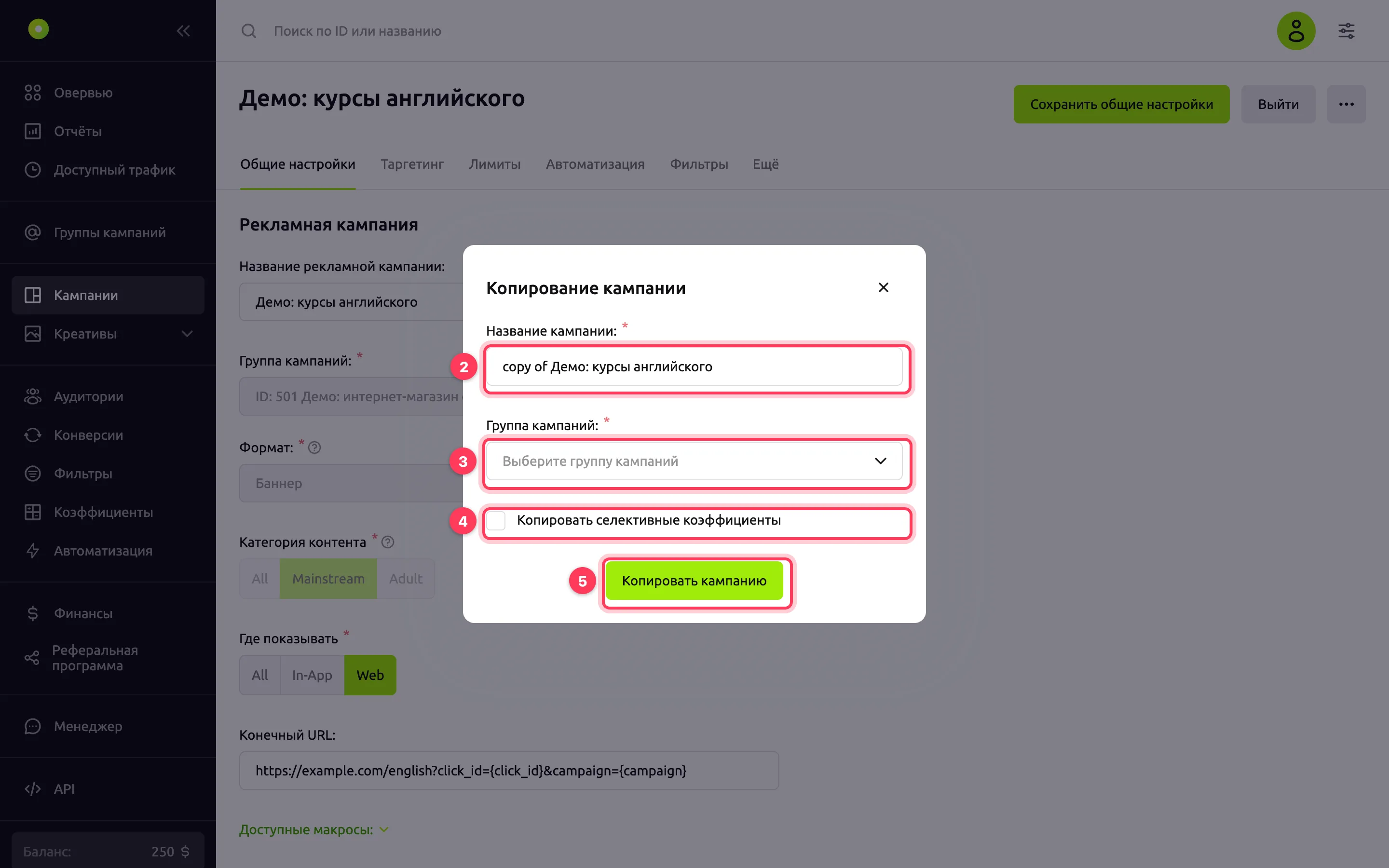
Что попадёт в копию:
- общие настройки, в том числе цена, оптимизация и Автозапуск;
- таргетинг, видеотаргетинг и ретаргетинг;
- лимиты, период запуска и расписание;
- микробиддинг;
- фильтры, кроме созданных правилами автоматизации. Копия получает свои экземпляры фильтров с теми же названиями и значениями;
- правила автоматизации, кроме архивных. В копии они включены, если применимы к ней.
Что не попадёт в копию:
- креативы;
- Live-таргетинг: события задайте в копии заново;
- коэффициенты по зонам, если не отмечено Копировать селективные коэффициенты.
Если исходная кампания сейчас показывается (точка зелёная), копия сразу будет активной. Иначе копия будет остановленной. Оптимизация, недоступная аккаунту, в копии выключается. Если в копии осталась оптимизация, кабинет сбрасывает в ней коэффициенты и выключает правила автоматизации, которые их меняют, — как при включении оптимизации, см. «Оптимизация ставки».
Копия не создастся, если:
- кампания с таким названием уже есть: «Кампания с таким названием уже существует». Название по умолчанию повторяется при каждом копировании, поэтому для второй копии введите своё;
- исходная кампания в архиве. Сначала верните её в остановленные, см. «Статусы кампаний и креативов»;
- исчерпан лимит кампаний на аккаунте: «Превышен лимит активных рекламных кампаний для пользователя (…)»;
- у исходной кампании модель SMART CPM, а для аккаунта она выключена: «Модель оплаты выбранной кампании недоступна владельцу копии»;
- у аккаунта нет права менять цену.
Видео таргетинг
Вкладка есть только у кампаний формата Видео. Значение All во всех полях означает «любые».
| Блок | Поле | Значения |
|---|---|---|
| Место показа | Размещение видео | All, In-Stream — в видеоплеере, Out-Stream — вне видеоплеера |
| Позиция ролика | All, Pre-roll, Mid-roll, Post-roll. Только для In-Stream | |
| Пропуск видео | Возможность пропуска | All, Yes, No |
| Время до пропуска (сек) | От 0 до 30. Только если пропуск — Yes | |
| Длительность видео | Min (сек), Max (сек) | Включаются переключателем блока. 0 — без ограничения. Минимум не может быть больше максимума, иначе появится «Минимальная длительность видео больше чем максимальная.». Если выключить переключатель, значения обнулятся |
| Другое | Rewarded Video | All, Yes, No |
| Способ воспроизведения | Все, Автовоспроизведение (звук вкл), Автовоспроизведение (звук выкл), По клику, При наведении, При входе в viewport (звук вкл), При входе в viewport (звук выкл) |
Сохраните изменения кнопкой Сохранить настройки видео таргетинга.
Вкладка «Микробиддинг»
Микробиддинг умножает цену кампании на коэффициент для отдельного сегмента. Например, 150 % для смартфонов поднимет ставку на этих устройствах на 50 %.
- Выберите один или несколько типов: Устройства, Время суток, Браузеры, Гео, Вендор устройства, Провайдер, Тип подключения.
- Для каждого значения укажите коэффициент от 0 до 500 %. У нового типа уже есть строка с коэффициентом 100 %. Кнопка Добавить добавляет строку, значок корзины удаляет её.
- Нажмите Сохранить настройки микробиддинга.
У типа Время суток над строками есть список часовых поясов, по умолчанию UTC+00. Оставьте в нём UTC+00 и задавайте часы по UTC.
Микробиддинг нельзя изменить, если в кампании включена оптимизация или коэффициентами управляет правило автоматизации: об этом скажет сообщение на вкладке. Коэффициенты, которые выставило правило, отмечены значком молнии, и вручную их не изменить.
Вкладка «Live-таргетинг»
Live-таргетинг включает или выключает кампанию на время до, во время и после спортивных событий: матчей, гонок и боёв.
- Нажмите Добавить событие и в окне Выбор live-событий отметьте группы или отдельные события.
- Для каждого события выберите Включить или Исключить. Включить — кампания показывается только в заданные часы события. Исключить — на эти часы кампания встаёт на паузу.
- Укажите Часов до начала и Часов после завершения — от 0 до 720. Отметьте Включать во время события, чтобы выбор Включить или Исключить действовал и во время самого события.
- Нажмите Сохранить настройки таргетинга.
Если в кампании есть событие с Включить, она показывается только в заданные часы до, во время и после событий. Если показов нет, проверьте эти часы по инструкции «Нет показов».
Какие события можно выбрать, как складываются часы и как сочетаются Включить и Исключить — в инструкции «Показывать рекламу вокруг спортивных событий».