
Настроить postback и учёт конверсий
Задача
Передавать конверсии из трекера в кабинет. Тогда покупки и заявки будут видны рядом с расходами, и кампанию можно будет оптимизировать по стоимости конверсии.
Что нужно заранее
- Трекер, который умеет отправлять постбэкСерверное уведомление о конверсии, которое трекер отправляет в кабинет.: например, Keitaro или Binom. Подойдёт и свой сервер.
- Кампания с макросом
{click_id}в Конечном URL или в ссылке креатива. Список макросов открывается кнопкой Доступные макросы под полем. Кабинет подставит в этот макрос идентификатор клика, трекер запомнит его и вернёт в постбэке. Без{click_id}конверсия не свяжется с кликом.
Шаги
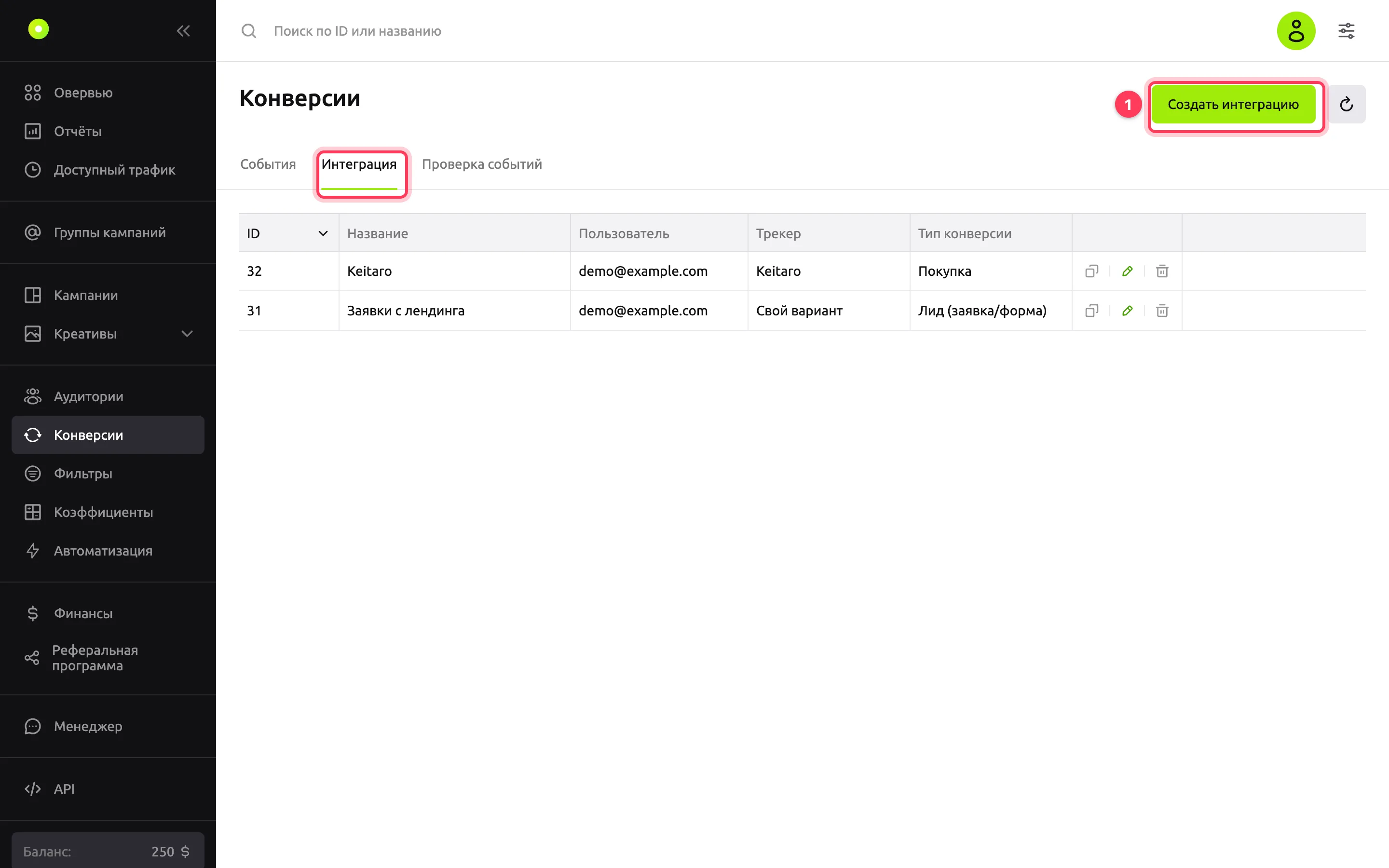
В левом меню откройте Конверсии, перейдите на вкладку Интеграция и нажмите Создать интеграцию.
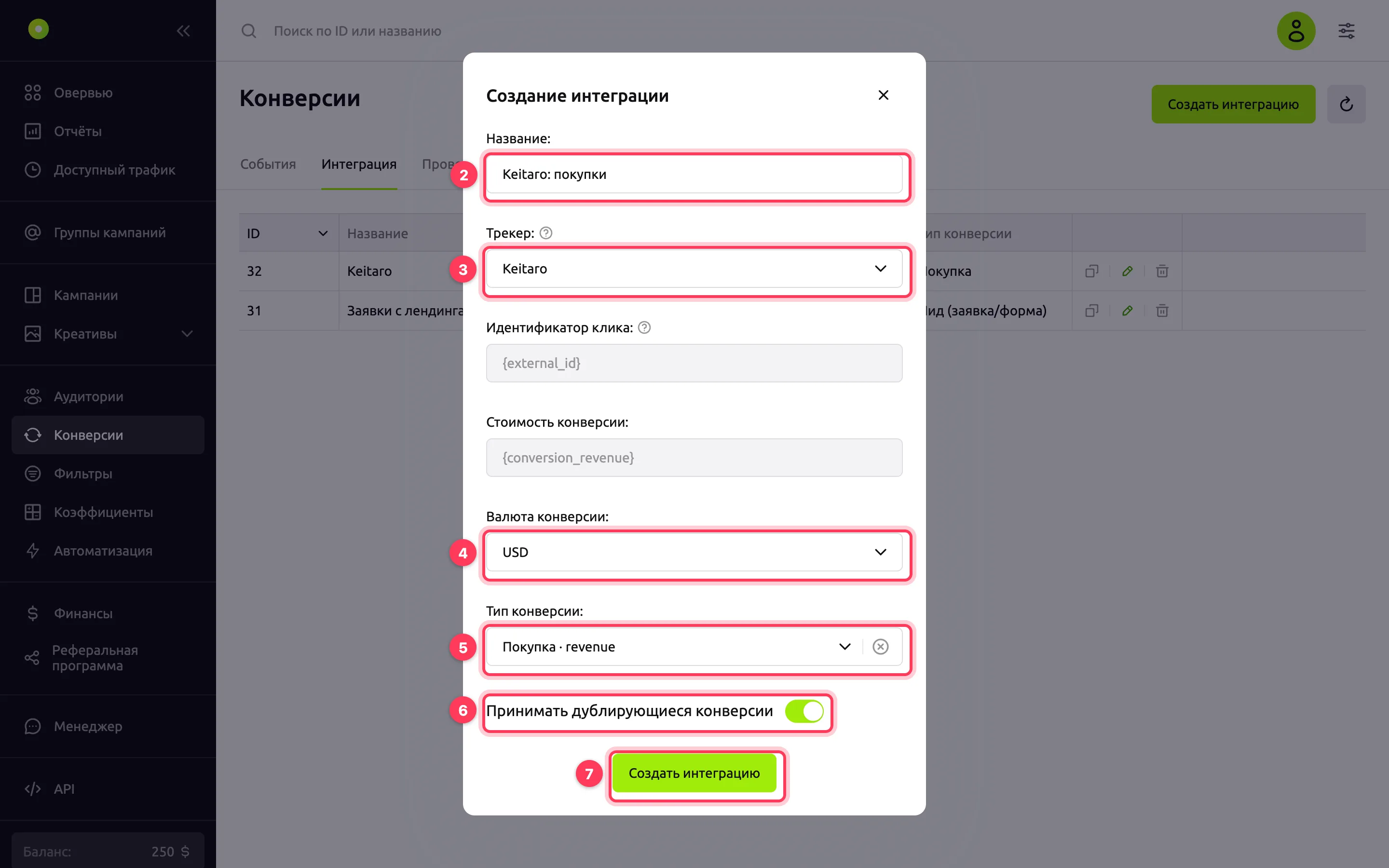
В поле Трекер выберите свой трекер. Кабинет сам заполнит Идентификатор клика и Стоимость конверсии макросами этого трекера. Пока выбран трекер из списка, эти поля недоступны для правки. Если трекера нет в списке, выберите Свой вариант и впишите макросы вручную, каждый — до 20 символов.
В поле Название проверьте или измените название интеграции. При выборе трекера название подставляется само. Длина — до 20 символов.
В поле Валюта конверсии выберите USD или RUB: в этой валюте трекер передаёт стоимость.
В поле Тип конверсии выберите событие, например Покупка или Лид (заявка/форма). Поле необязательное, но с ним конверсии проще разделять в статистике.
Решите, включать ли Принимать дублирующиеся конверсии. По умолчанию переключатель включён. Если его выключить, кабинет учтёт только первую конверсию на один клик и тип события.
Нажмите Создать интеграцию.
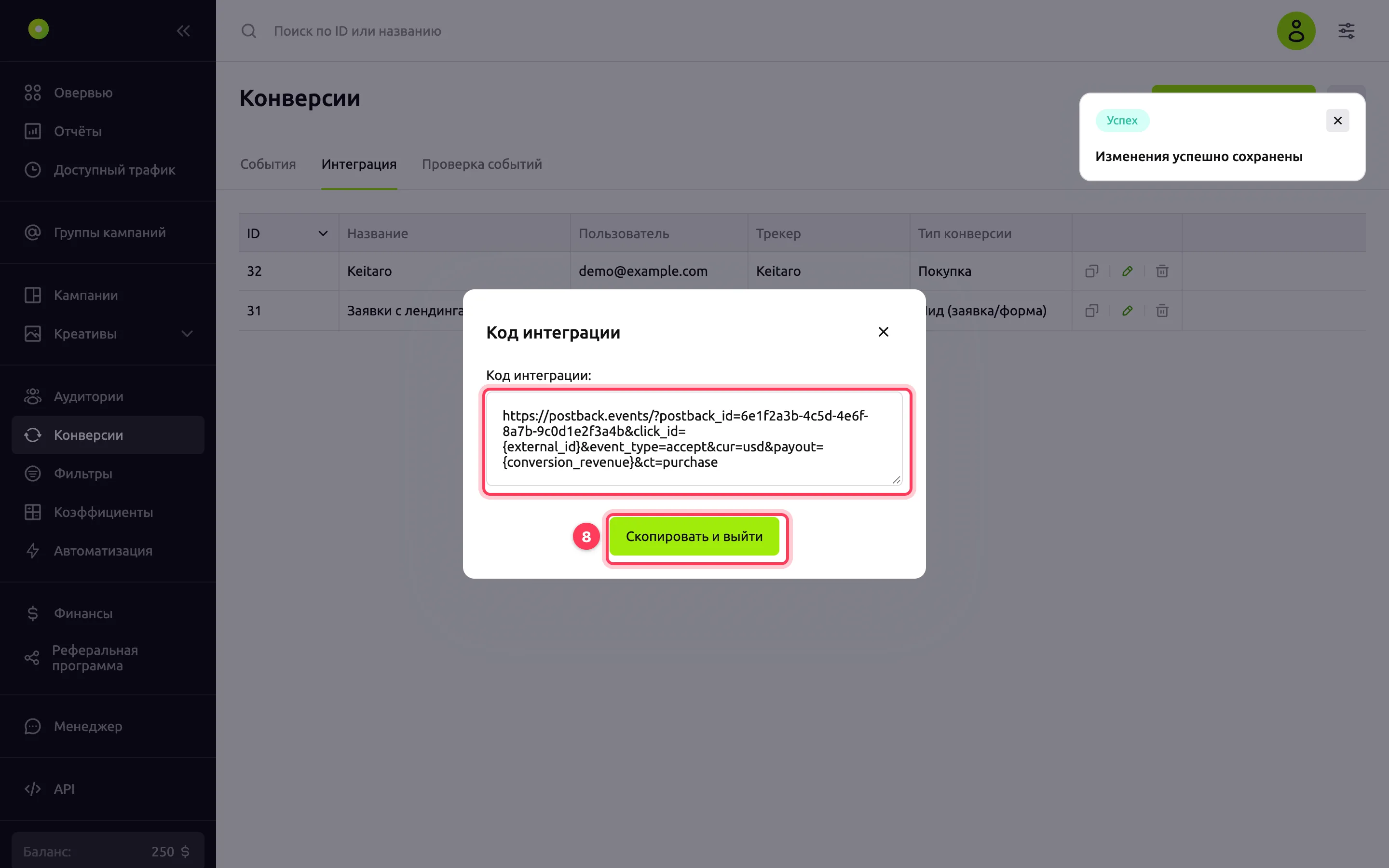
В окне Код интеграции нажмите Скопировать и выйти. Ссылка скопируется в буфер обмена.
В трекере вставьте ссылку в настройки постбэка для источника трафика Youtarget.
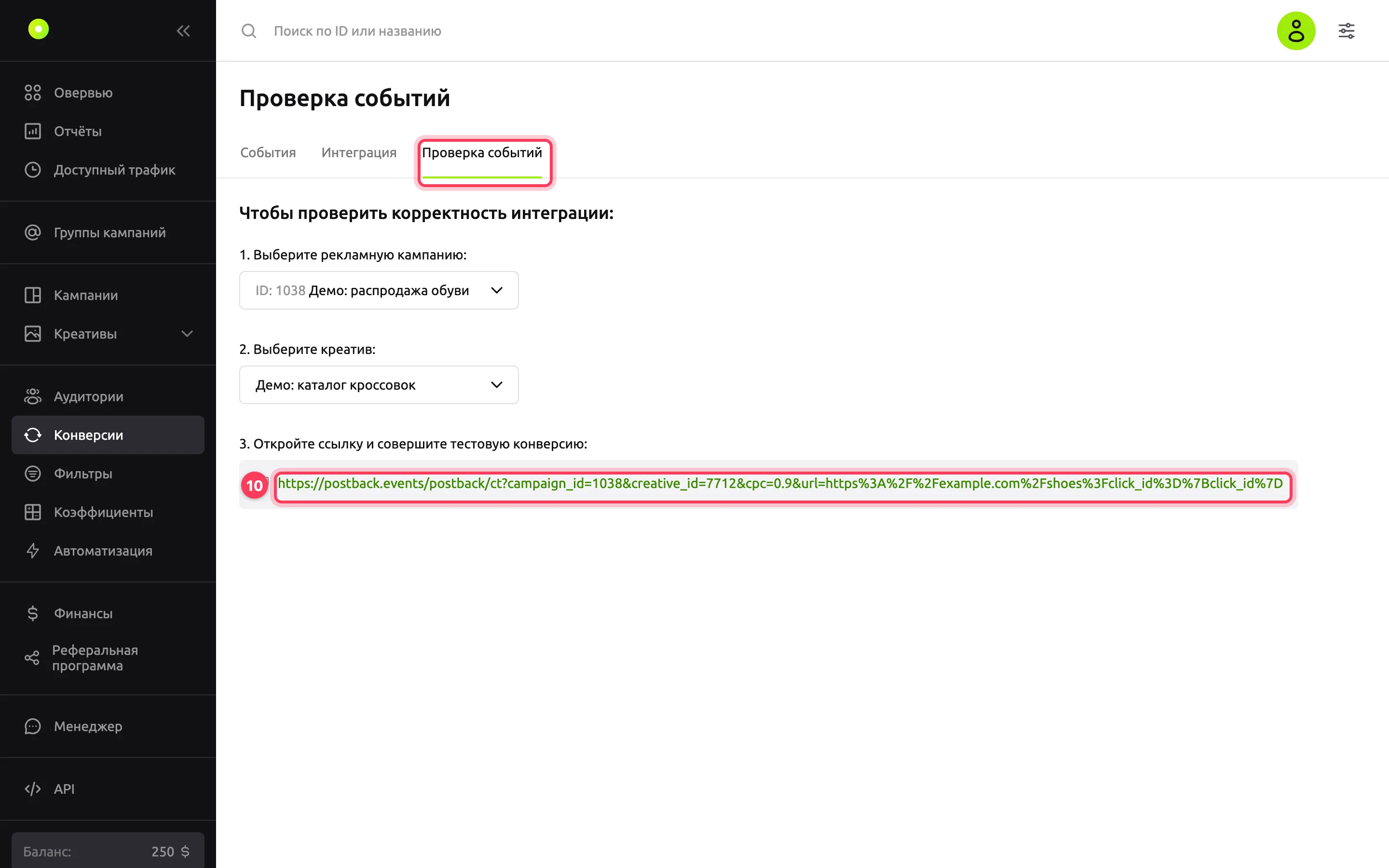
Проверьте интеграцию: на вкладке Проверка событий выберите кампанию и креатив, откройте сгенерированную ссылку и выполните на сайте целевое действие: например, оформите тестовую заявку.
Поля интеграции
| Поле | Что значит |
|---|---|
| Трекер | Трекер, из которого придут конверсии. Кабинет сам заполнит Идентификатор клика и Стоимость конверсии макросами этого трекера, и пока выбран трекер из списка, эти поля не редактируются. Если трекера нет в списке, выберите Свой вариант и впишите макросы вручную. Для Binom и Keitaro есть отдельные инструкции: Binom, Keitaro |
| Идентификатор клика | Макрос трекера, в котором он передаёт ID клика (click_id). По нему кабинет связывает конверсию с кликом. У Своего варианта — до 20 символов |
| Стоимость конверсии | Макрос трекера со стоимостью конверсии. У Своего варианта — до 20 символов |
Результат
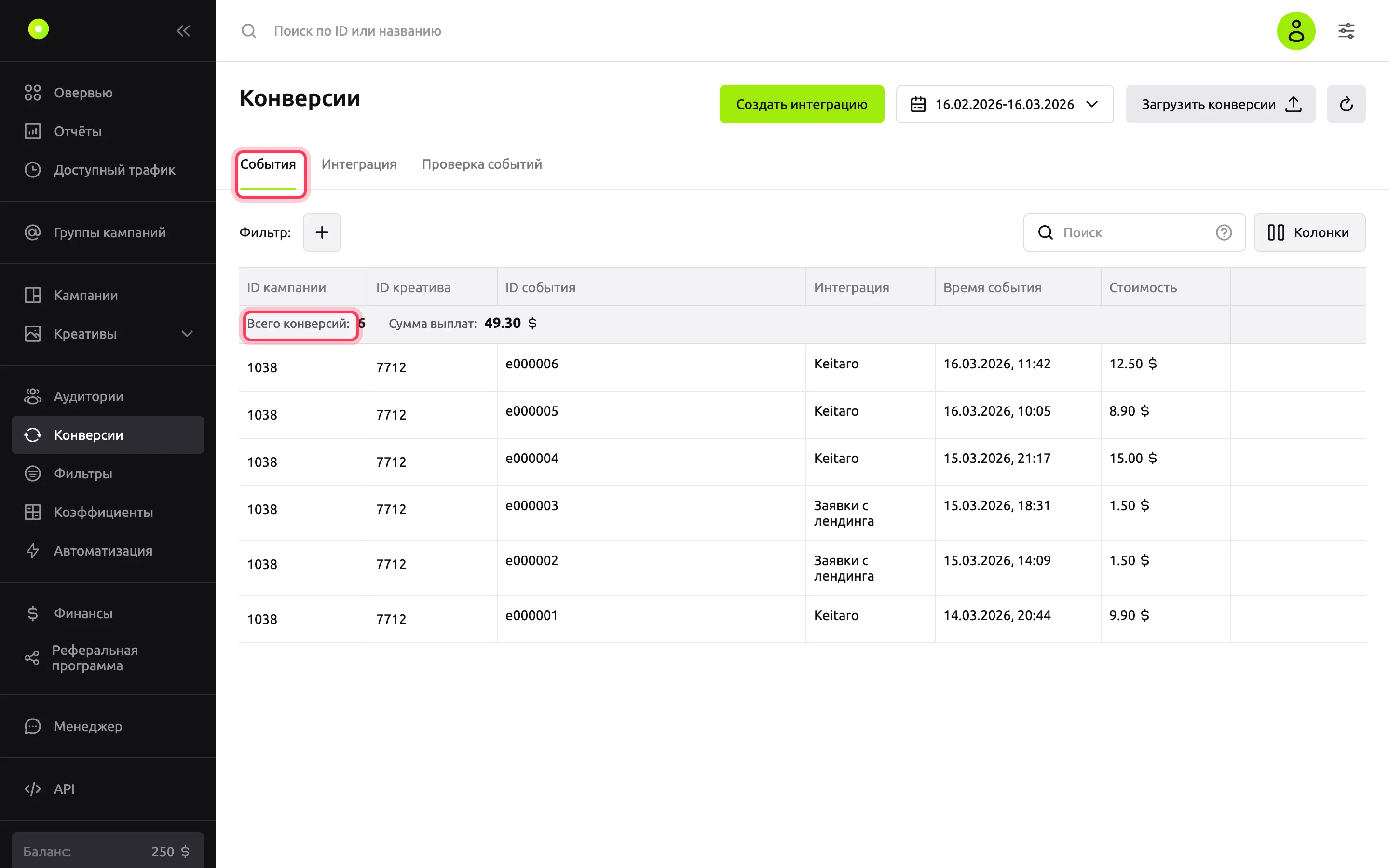
Конверсии появляются на вкладке События: кампания, креатив, интеграция, время события и стоимость. Над таблицей — Всего конверсий и Сумма выплат за выбранный период.
Ссылка постбэка выглядит так. Значения click_id и payout трекер заменит своими:
https://postback.events/?postback_id=<id интеграции>&click_id=<макрос трекера>&event_type=accept&cur=usd&payout=<макрос трекера>&ct=purchaseNOTE
Кабинет учитывает все полученные конверсии как подтверждённые. Настройте в трекере отправку постбэка только для подтверждённых конверсий. Подробно — в разделе «Не приходят конверсии».
Управлять интеграциями
В строке интеграции на вкладке Интеграция три значка:
- копирование — снова открывает окно Код интеграции со ссылкой постбэка;
- карандаш — открывает окно Редактирование интеграции;
- корзина — удаляет интеграцию после подтверждения в окне Подтвердите удаление. Удаление нельзя отменить.
После того как вы нажмёте Редактировать интеграцию, кабинет снова покажет окно Код интеграции. Валюта и тип конверсии записаны в саму ссылку, поэтому после правки скопируйте новую ссылку и замените старую в трекере.
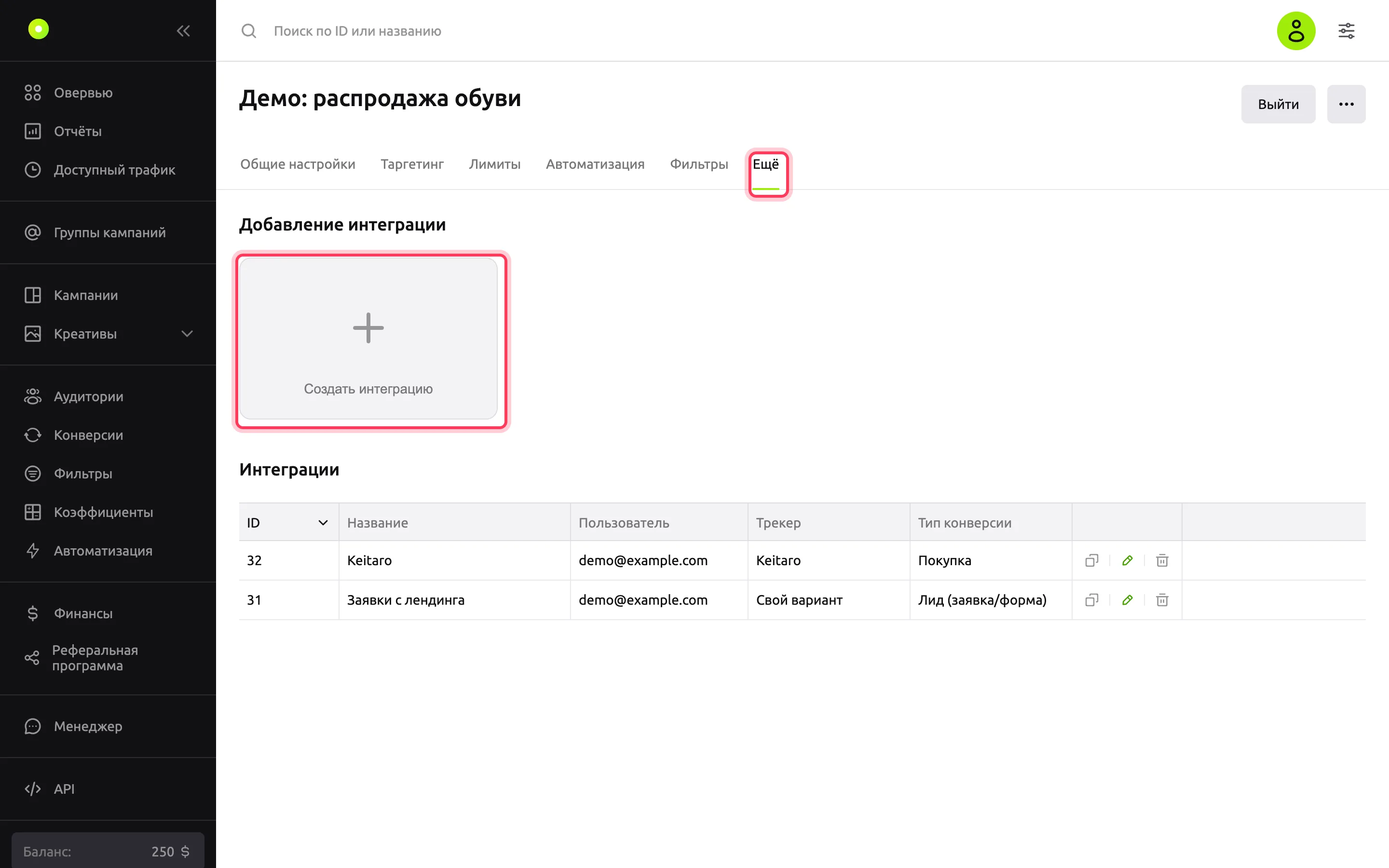
Те же интеграции есть в настройках кампании, на вкладке Конверсии: кнопка Создать интеграцию в блоке Добавление интеграции и список в блоке Интеграции. Если вкладки не видно в ряду, откройте меню Ещё. Интеграция не привязана к кампании: одна ссылка постбэка принимает конверсии всех ваших кампаний, а кампанию кабинет находит по click_id.
Что может пойти не так
| Симптом | Причина | Решение |
|---|---|---|
| При создании интеграции «Проверьте правильность введенных данных», поля подсвечены | Не выбран трекер или валюта | Выберите Трекер (или Свой вариант) и Валюту конверсии |
| Интеграция не сохраняется после ввода названия или макросов | Название или макрос длиннее 20 символов | Сократите значение до 20 символов |
| Конверсии не появляются на вкладке События | В ссылке кампании или креатива нет {click_id}, или трекер не отправляет постбэк | Добавьте {click_id} в Конечный URL. Проверьте в трекере, что постбэк для источника включён и ссылка вставлена целиком. Подробно — «Не приходят конверсии» |
| Конверсия не засчиталась, хотя трекер её отправил | Трекер вернул не тот click_id (изменил или обрезал его) или конверсия пришла позже, чем через 60 дней после клика | Проверьте, что трекер возвращает click_id из ссылки без изменений. Список значений — в справочнике «Макросы» |
| Конверсий меньше, чем в трекере | Выключен переключатель Принимать дублирующиеся конверсии, и трекер отправляет повторные события по одному клику | Включите переключатель в настройках интеграции, если повторные конверсии нужны |
| Стоимость конверсий не та | Валюта интеграции не совпадает с валютой, в которой трекер передаёт выплату | Отредактируйте интеграцию, выберите правильную Валюту конверсии и замените ссылку в трекере |
Что дальше
Оптимизировать по CPA. В настройках кампании, в блоке Финансы, выберите CPA оптимизация и укажите целевое значение — см. «Оптимизация ставки». Включите Получать стоимость конверсии из postback, чтобы кабинет брал стоимость конверсии из постбэка, а не из целевого значения.
Загрузить конверсии файлом. На вкладке События нажмите Загрузить конверсии, выберите интеграцию и файл CSV, XLS или XLSX с колонками
click_id,payout,cur. Образец открывается по ссылке Пример файла в том же окне. Требования к файлу:click_id— ID клика в формате UUID, как его передаёт макрос{click_id};payout— число не меньше нуля, дробная часть через точку:10.50;cur— код валюты, напримерUSD;- пустых ячеек нет.
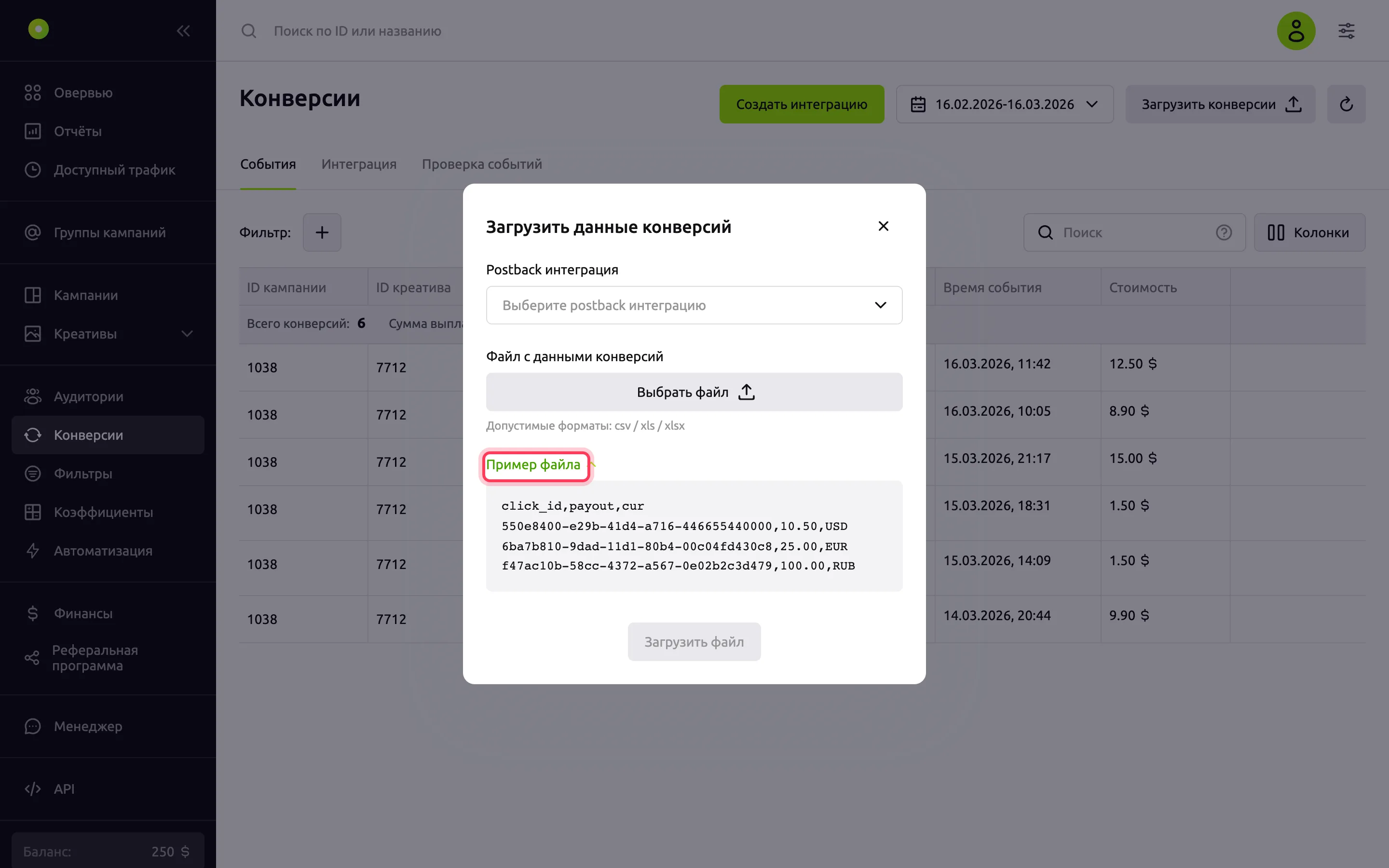
Если хотя бы одна строка не подходит, кабинет не примет весь файл. Что делать с ошибками загрузки — в разделе «Не приходят конверсии».
Собрать аудиторию из тех, кто совершил целевое действие, и показать им рекламу снова: ретаргетинг.