
Настроить таргетинг кампании
Задача
Ограничить показы кампании нужной аудиторией: странами, устройствами, операционными системами, браузерами, языками и типом подключения.
Что нужно заранее
- Созданная кампания. Как её создать — в инструкции «Первая кампания за 15 минут».
- Представление о том, кого нужно охватить. Пустое поле означает «любые»: например, если не выбрать ни одного значения в поле Вендор устройства, реклама будет показываться на устройствах всех производителей.
Шаги
Откройте кампанию и перейдите на вкладку Таргетинг.
Только для формата Pop: в блоке Качество инвентаря выберите уровни площадок: Low, Medium или Premium. Как оценивается качество — в разделе «Как оценивается качество инвентаря».
В блоке География показов выберите страны, области или города. Кнопки Tier 1, Tier 2, Tier 3 отмечают готовые наборы стран. Переключатель Включить / Исключить определяет, показывать рекламу только в этих местах или везде, кроме них. Выберите хотя бы одно место.
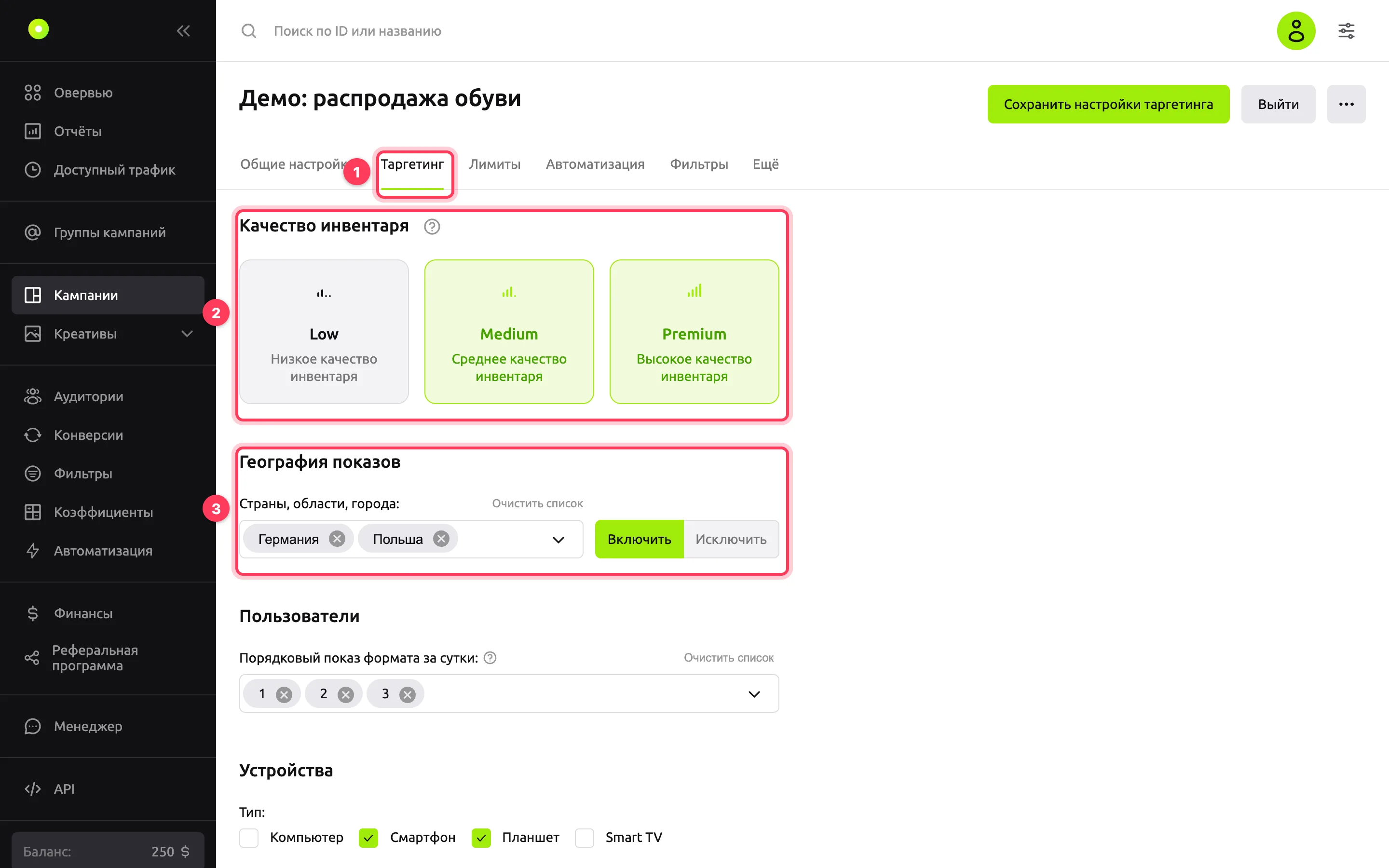
Только для формата Pop: в блоке Пользователи укажите Порядковый показ формата за сутки. Например, «1» — показывать рекламу только тем, кто видит Pop-объявление первый раз за день. Счёт ведётся по формату, а не по кампании.
В блоке Устройства отметьте типы устройств и при необходимости уточните операционные системы, вендоров, ценовой сегмент устройств и мобильных операторов (поле Провайдер).
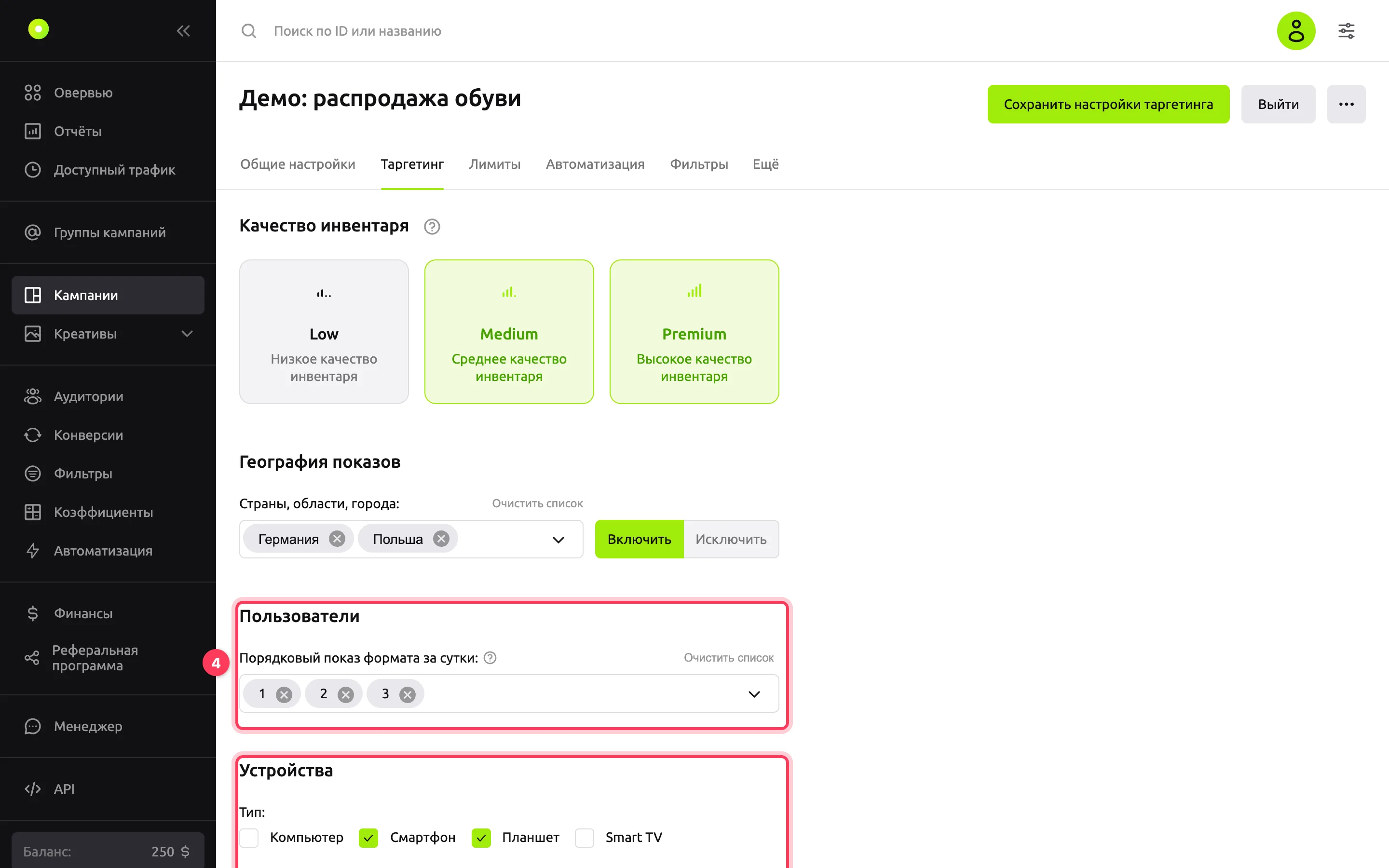
В блоке Технологии уточните язык пользователя, браузеры, тип подключения и Proxy-трафик: Весь трафик, Только Proxy или Только не Proxy. В новой кампании в поле Тип подключения уже выбраны DSL/Cable и Cellular: на других типах подключения может быть повышенный уровень фрода.
Нажмите Сохранить настройки таргетинга.
Как исключить значения
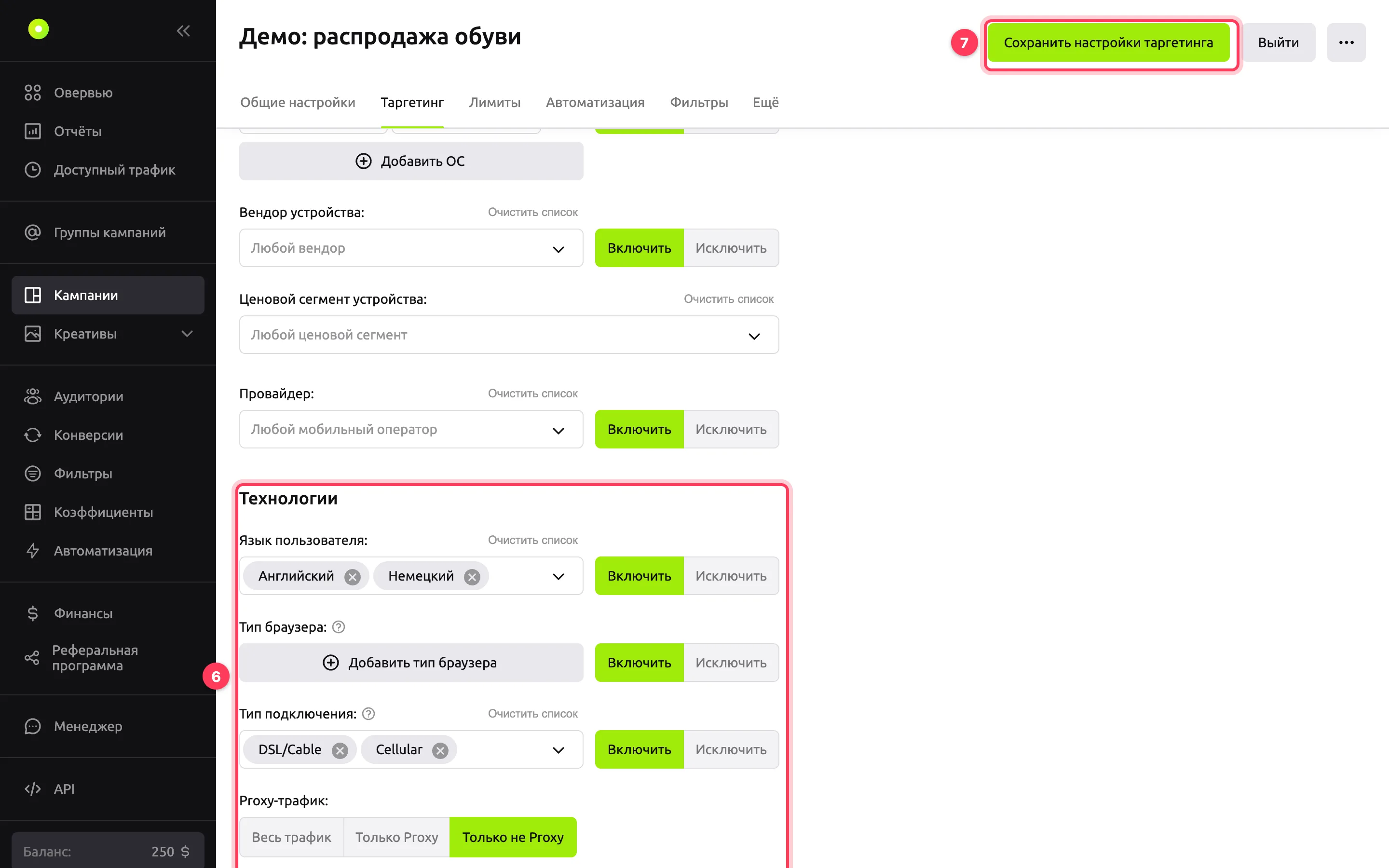
Переключатель Включить / Исключить есть не только у географии, но и у полей Операционная система, Вендор устройства, Провайдер, Язык пользователя, Тип браузера и Тип подключения. Включить — показывать рекламу только на выбранных значениях. Исключить — показывать везде, кроме них. У полей Тип и Ценовой сегмент устройства переключателя нет: выбранные значения всегда включаются.
Какие блоки есть у какого формата
Набор блоков на вкладке зависит от формата кампании.
| Блок | Native | Баннер | Push | Pop | Видео |
|---|---|---|---|---|---|
| Качество инвентаря | — | — | — | ✓ | — |
| География показов | ✓ | ✓ | ✓ | ✓ | ✓ |
| Пользователи | — | — | — | ✓ | — |
| Подписка | — | — | ✓ | — | — |
| Устройства | ✓ | ✓ | ✓ | ✓ | ✓ |
| Технологии | ✓ | ✓ | ✓ | ✓ | ✓ |
У Push в блоке Подписка задаётся Дни с момента подписки: от 0 до 300+. У видеокампаний есть ещё отдельная вкладка Видео таргетинг.
Как указать версии ОС и браузера
В строке ОС или браузера выберите название и в поле Укажите версии введите условие:
| Условие | Пример | Что значит |
|---|---|---|
| Больше | > 2.0 | версии больше 2.0 |
| Меньше | < 3.0 | версии меньше 3.0 |
| Больше или равно | >= 1.5 | версии от 1.5 |
| Меньше или равно | <= 4.0 | версии до 4.0 включительно |
| Диапазон | >= 1.0, < 1.4 | от 1.0 включительно до 1.4 не включительно |
Версию пишите двумя числами через точку: 2.0, а не 2 или 2.0.1. В строке не больше двух условий через запятую, и в диапазоне они смотрят в разные стороны: >= 1.0, < 1.4 можно, > 1.0, > 1.4 нельзя. Если формат неверный, при сохранении появится ошибка «В таргетинге кампании для браузера с ID … строка версий указана в неверном формате» (или «для ОС с ID …»).
Пустое поле версий означает «любые версии». Для iOS версию указать нельзя: поле версий у этой ОС не показывается. Если версии iOS уже были заданы в кампании раньше, они сохраняются без изменений.
Как оценивается качество инвентаря
Только для формата Pop. Кабинет оценивает площадки по CTR, видимости, уровню фрода и другим метрикам; оценка зависит от источника трафика. В блоке Качество инвентаря отметьте уровни, на которых показывать рекламу: Low, Medium или Premium.
Порядковый показ формата за сутки
Только для формата Pop. Поле в блоке Пользователи показывает рекламу в зависимости от того, какой раз за день пользователь видит Pop-объявление. Например, «1» — только тем, кто видит Pop-объявление первый раз за день. Счёт ведётся по формату, а не по кампании.
Тип подключения
В новой кампании в поле Тип подключения уже выбраны DSL/Cable и Cellular: на других типах подключения может быть повышенный уровень фрода. Переключатель Включить / Исключить работает так же, как у других полей, см. «Как исключить значения».
Результат
Появилось сообщение «Изменения успешно сохранены». Новые настройки действуют для всех креативов кампании.
Что может пойти не так
| Симптом | Причина | Решение |
|---|---|---|
| Кнопка Сохранить настройки таргетинга неактивна, под географией «Выберите хотя бы одно значение» | Список стран пуст | Выберите хотя бы одну страну, область или город |
| «Проверьте правильность введенных данных», строка ОС или браузера подсвечена | В строке не выбрана ОС или браузер | Выберите значение или удалите строку значком корзины |
| Браузер пропал из таргетинга | Кабинет выключает браузер, если тот блокирует конечный URL хотя бы одного креатива кампании | Поменяйте конечный URL креатива, затем удалите браузер из настроек и добавьте снова |
| При переходе на другую вкладку появилось окно «Сохранение изменений» | Изменения на вкладке не сохранены | Нажмите Сохранить, чтобы не потерять настройки |
| «… строка версий указана в неверном формате» | Версия записана не в формате «число.число» или условия диапазона смотрят в одну сторону | Исправьте строку по таблице выше, например >= 10.0, < 14.0 |
| Нет блоков Качество инвентаря и Пользователи | Эти блоки есть только у формата Pop | Для других форматов они не нужны |