
Ограничить бюджет и частоту показов
Задача
Не потратить больше запланированного: задать период работы кампании, бюджет, частоту показов одному пользователю и часы показа.
Что нужно заранее
- Созданная кампания.
- План расходов: сколько можно потратить всего и за сутки.
Шаги
Откройте кампанию и перейдите на вкладку Лимиты. Каждый блок включается своим переключателем. Если выключить переключатель, значения блока сотрутся.
В блоке Период запуска включите переключатель и укажите даты Начало и Завершение, затем Часовой пояс.
В блоке Бюджет включите переключатель и задайте лимиты Всего, Сутки или Час. В поле Распределение выберите Равномерно в течении всего периода или Как можно быстрее. Чем отличаются режимы — в разделе «Распределение бюджета».
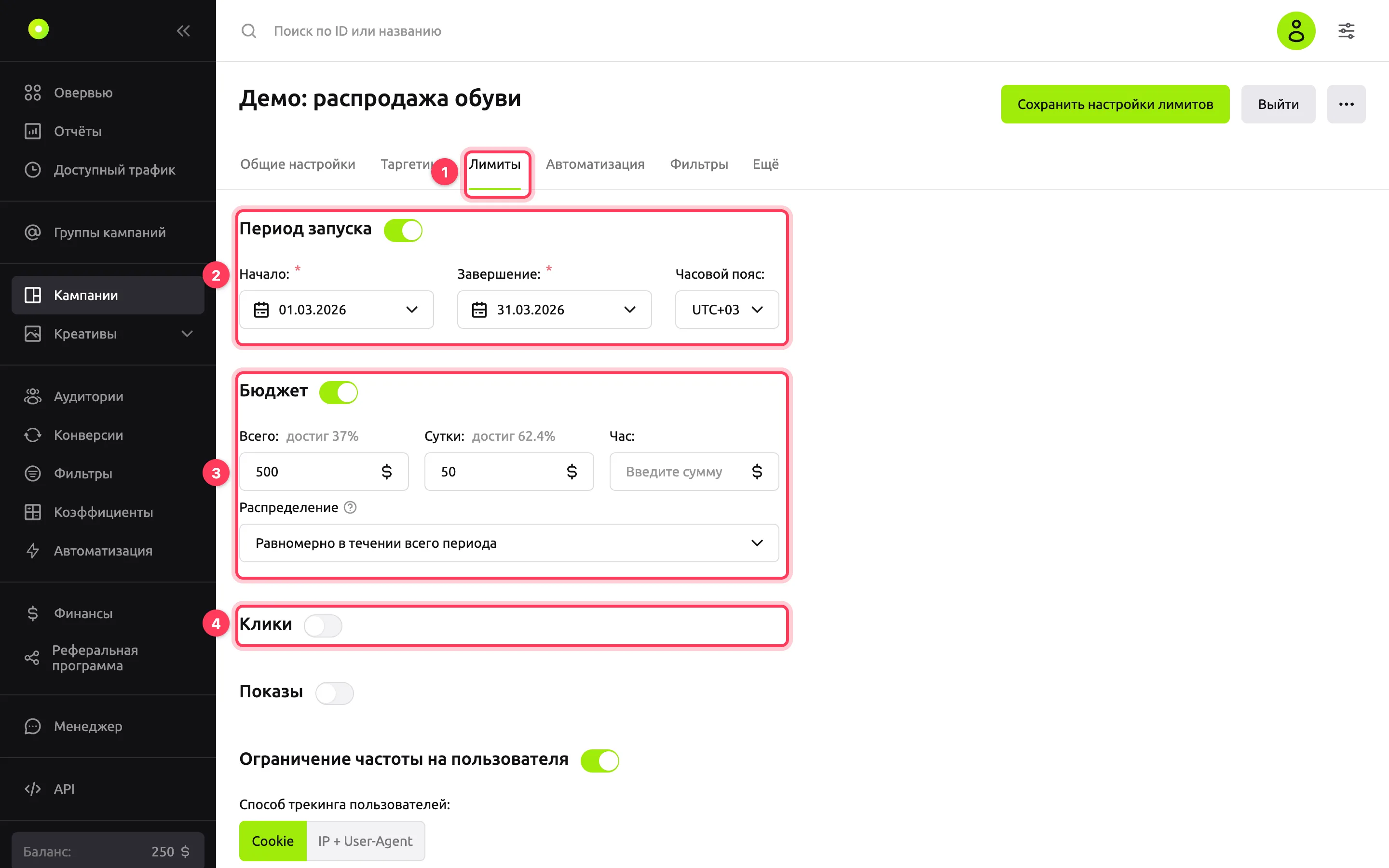
При необходимости так же ограничьте Клики и Показы: всего, за сутки и за час. Укажите целое число от 1. У кампаний формата Pop лимит показов задать нельзя: блок Показы на вкладке есть, но сохранить его не получится.
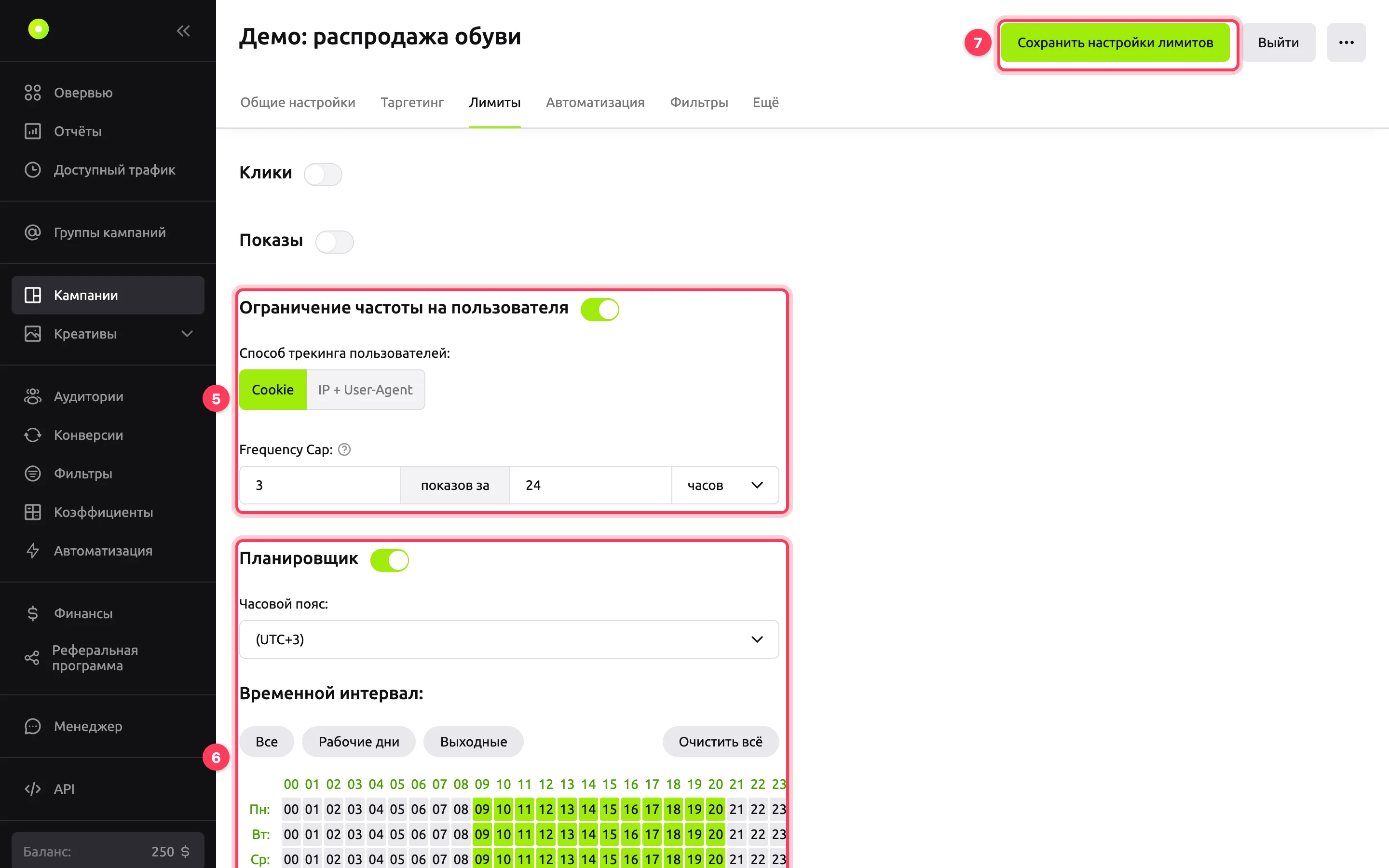
В блоке Ограничение частоты на пользователя включите переключатель, выберите Способ трекинга пользователей (Cookie или IP + User-Agent) и задайте Frequency Cap: число показов и интервал в минутах или часах. Например, если указать 3 показа за 24 часа, один человек увидит рекламу не больше трёх раз за сутки. Как кабинет узнаёт одного и того же человека, читайте в статье «Аукцион и ставка».
В блоке Планировщик включите переключатель, выберите часовой пояс и отметьте часы показа. Клик по ячейке включает час, по дню недели — весь день, по часу в шапке — этот час во все дни. Кнопки Все, Рабочие дни, Выходные и Очистить всё заполняют сетку сразу.
Нажмите Сохранить настройки лимитов.
Распределение бюджета
Поле Распределение в блоке Бюджет задаёт, как тратить бюджет:
- Как можно быстрее — кампания покупает все показы, которые выигрывает, пока не упрётся в лимит.
- Равномерно в течении всего периода — кабинет растягивает бюджет на весь период запуска и учитывает, в какие часы обычно больше трафика. Для этого режима нужны лимит Всего и период запуска с обеими датами.
Результат
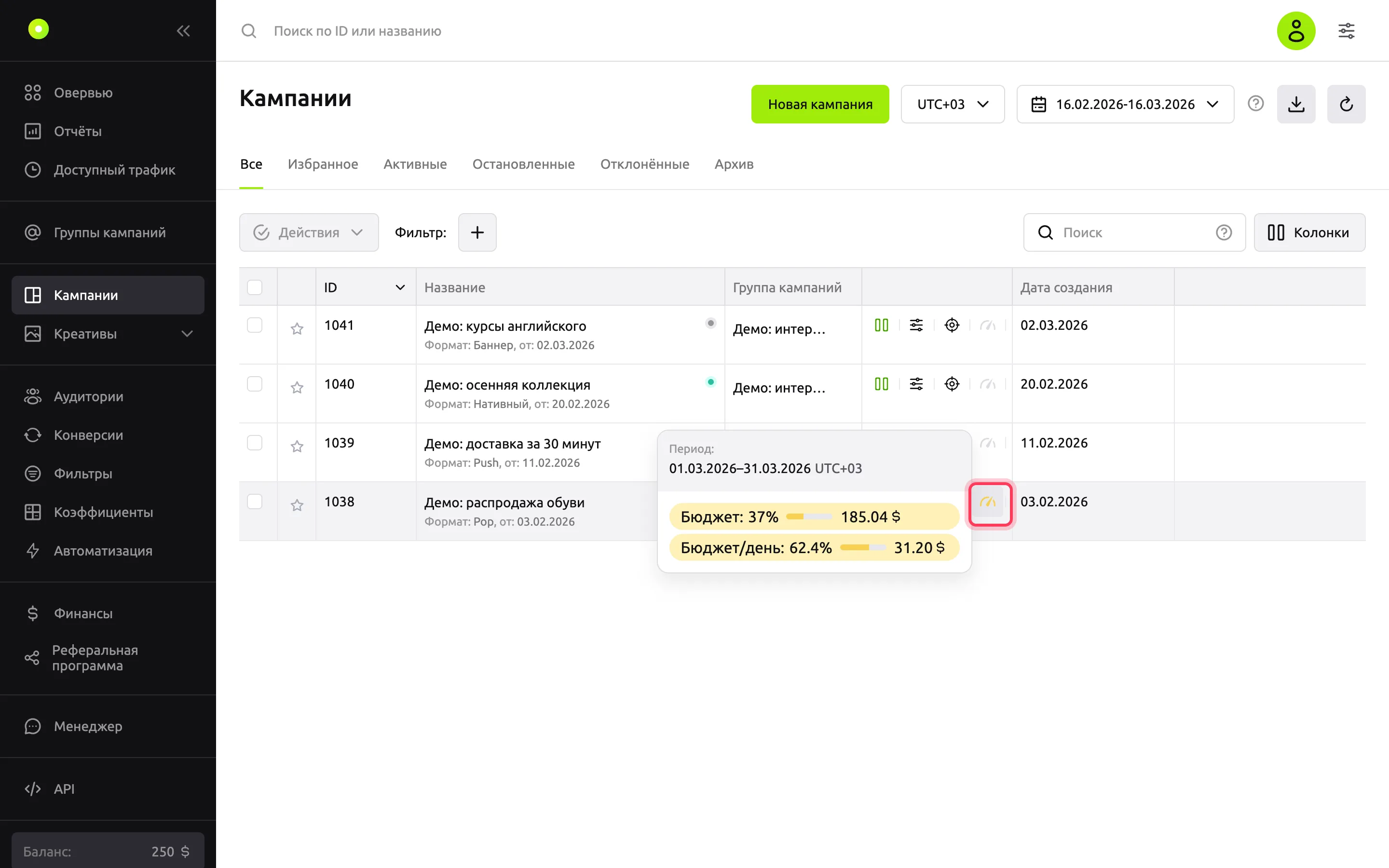
Появилось сообщение «Изменения успешно сохранены». Рядом с лимитами бюджета, кликов и показов появится расход, например «достиг 37%».
В списке Кампании в строке кампании значок спидометра показывает, сколько израсходовано: зелёный — до трети лимита, жёлтый — до двух третей, красный — больше. Наведите на значок, чтобы увидеть период и прогресс по каждому лимиту.
Лимиты группы кампаний
Лимиты можно задать и для всей группы кампанийПапка для кампаний одного рекламодателя с общими настройками и лимитами.: на её странице есть вкладка Лимиты с блоками Бюджет, Клики и Показы. Подробнее — в справочнике «Группы кампаний».
Что может пойти не так
| Симптом | Причина | Решение |
|---|---|---|
| Под датой «Укажите дату» | Блок Период запуска включён, а дата не выбрана | Выберите обе даты или выключите блок |
| «Дата начала не может быть позднее даты окончания» | Дата Начало позже даты Завершение | Поменяйте даты местами |
| «Общий лимит должен быть больше нуля для равномерного распределения» | Выбрано Равномерно в течении всего периода, а лимит Всего в блоке Бюджет не задан | Задайте лимит Всего или выберите Как можно быстрее |
| «Диапазон трансляции должен быть установлен» | Выбрано Равномерно в течении всего периода, а блок Период запуска выключен | Включите Период запуска и укажите обе даты |
| «Для данной кампании нельзя устанавливать лимиты показов» | Кампания формата Pop, а в блоке Показы заданы значения | Выключите блок Показы. Чтобы ограничить объём, используйте бюджет или частоту на пользователя |
| Кампания перестала показываться раньше срока, точка рядом с названием зелёная | Исчерпан лимит бюджета, кликов или показов. Исчерпанный лимит не гасит точку | Наведите курсор на значок спидометра в списке кампаний и проверьте, какой лимит израсходован. Увеличьте его |
| Точка рядом с названием серая | Кампания вне периода запуска или вне расписания, или баланс 10 $ (10 €, 1000 ₽) или меньше | Проверьте Период запуска и Планировщик, пополните баланс |
| Сумма в поле бюджета изменилась сама | Минимальная сумма — 0,1, допустим один знак после запятой | Укажите сумму не меньше 0,1 |
| Расписание сдвинулось на несколько часов | Сетка показана в выбранном часовом поясе. Кабинет хранит часы в UTC и пересчитывает их | Перед тем как отмечать часы, выберите нужный Часовой пояс |