
Отключить неэффективные площадки фильтром
Задача
Убрать из кампании зоныКонкретное место показа рекламы на площадке, например блок на странице сайта., которые тратят бюджет без кликов и конверсий. Для этого нужен фильтрБелый или чёрный список значений, например зон или IP-адресов. Ограничивает, где показывается реклама. — чёрный список зон, привязанный к кампании. Тем же способом можно оставить кампании только лучшие зоны — белым списком.
Что нужно заранее
- Кампания, к которой будет привязан фильтр.
- Список ID зон. ID зоны выглядит как
1201:a7f3c9. Зоны со статистикой по кампании показаны в разделе Коэффициенты — см. «Поднять или снизить ставку на отдельных площадках». В ссылку кампании ID зоны передаёт макрос{zone_id}— см. «Макросы».
Шаги
Откройте кампанию, перейдите на вкладку Фильтры и нажмите Новый фильтр. Если нужный фильтр уже создан, нажмите Добавить из библиотеки и выберите его — тогда переходите сразу к шагу 7.
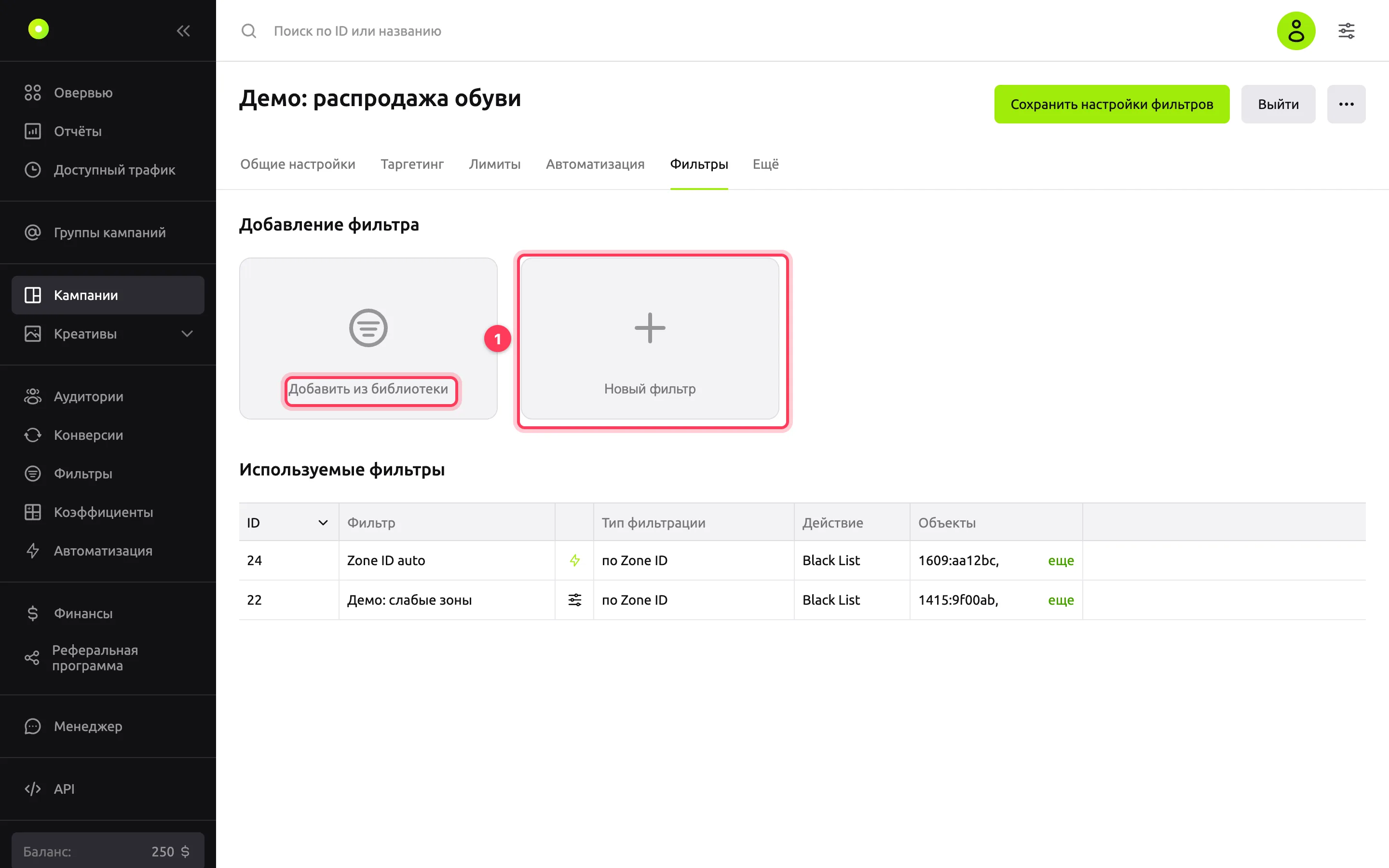
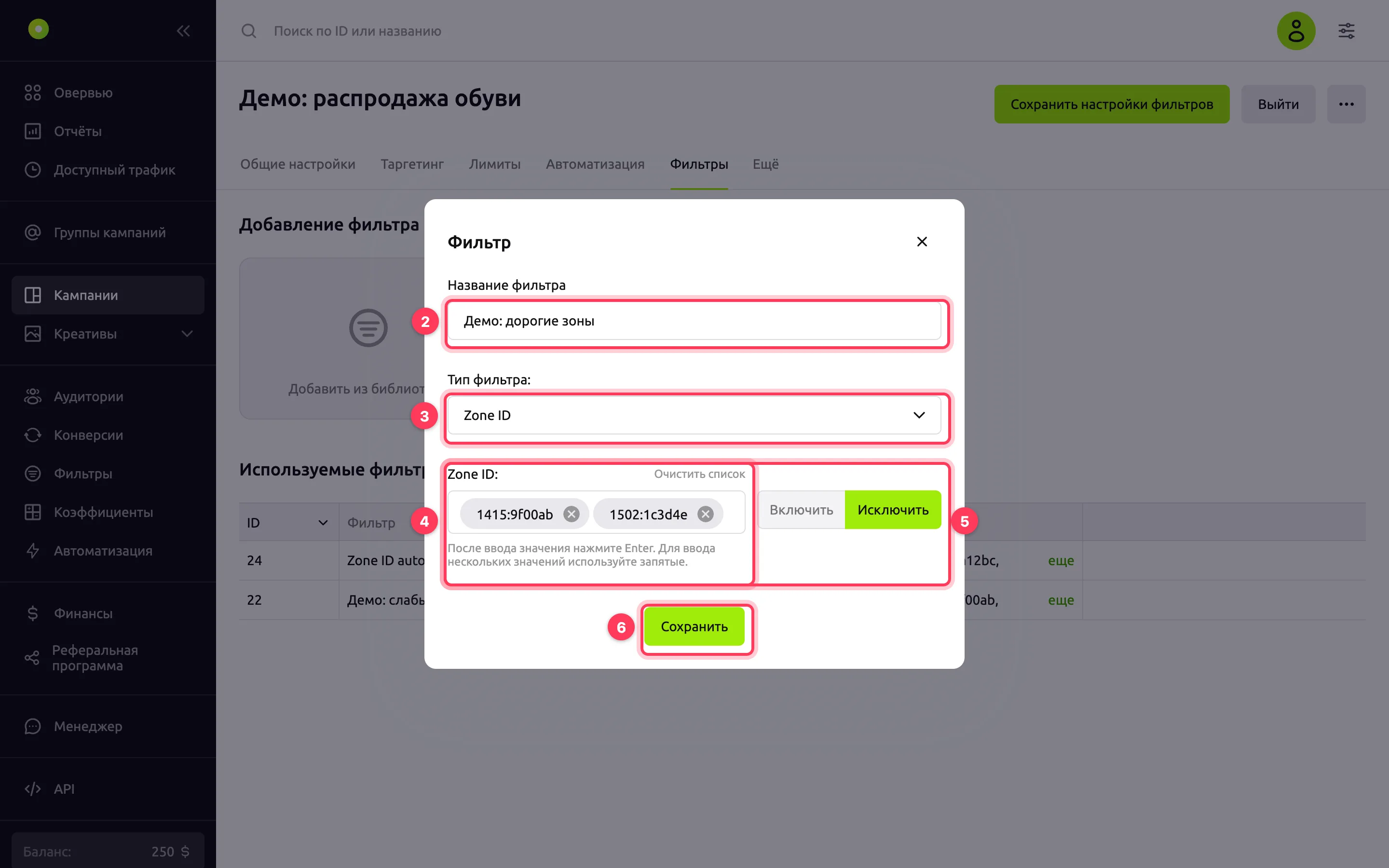
В поле Название фильтра введите название, до 100 символов. По нему вы найдёте фильтр, чтобы привязать его к другим кампаниям.
В поле Тип фильтра выберите Zone ID. Второй вариант — IP-адреса: адреса, диапазоны и подсети пользователей. Форматы — в разделе «Форматы IP-адресов».
В поле Zone ID введите ID зоны и нажмите Enter. Несколько ID можно вставить сразу через запятую. Повторы кабинет убирает сам. Пустой фильтр сохранить нельзя: добавьте хотя бы одно значение.
Справа от поля выберите Исключить — фильтр станет чёрным списком. По умолчанию выбрано Включить: это белый список, и кампания будет покупать только перечисленные зоны.
Нажмите Сохранить.
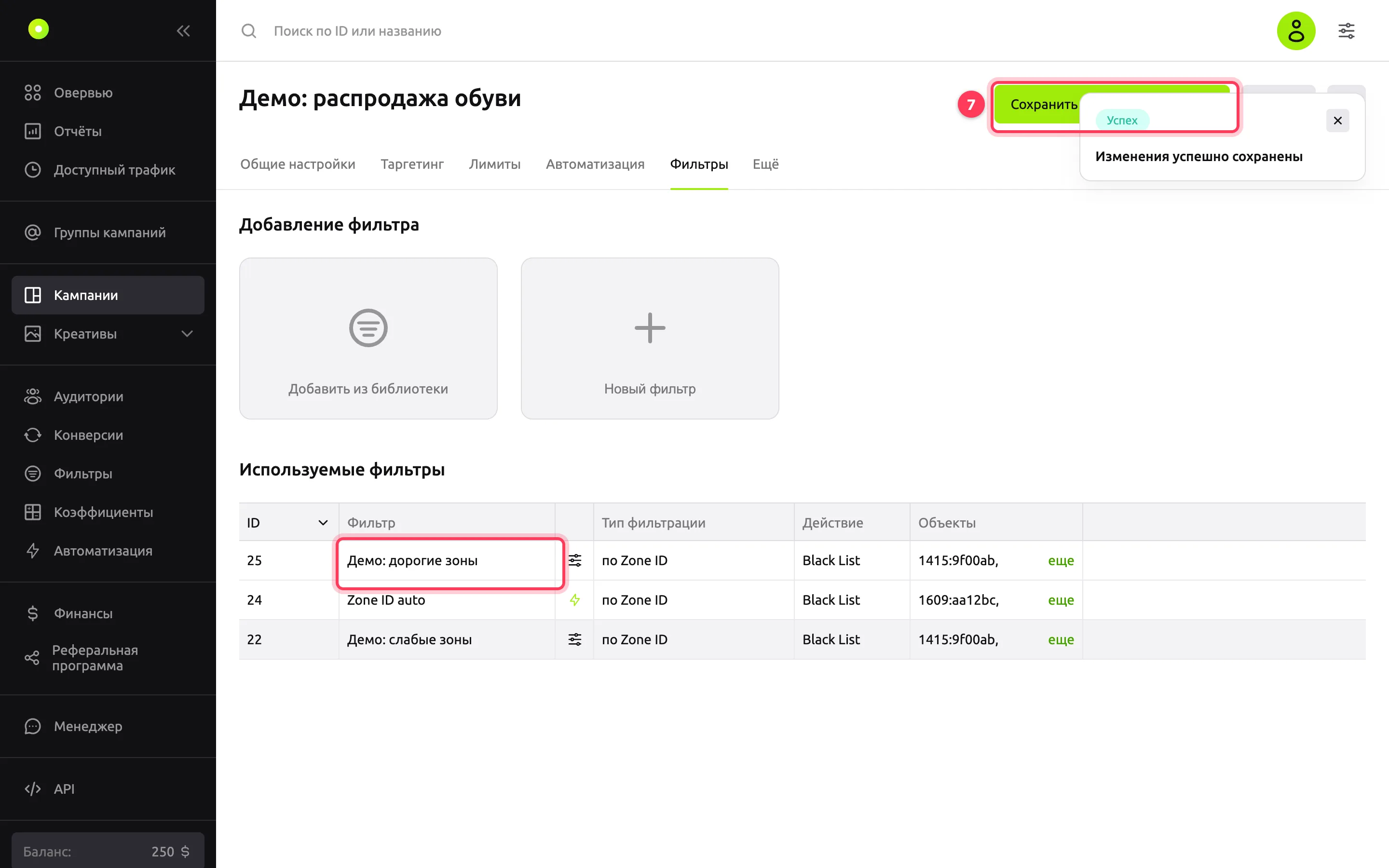
Нажмите Сохранить настройки фильтров вверху страницы. Пока вы не нажали эту кнопку, фильтр не привязан к кампании.
Результат
Появилось сообщение «Фильтры кампании успешно обновлены». Фильтр появился в таблице Используемые фильтры, в колонке Действие — Black List. Кампания перестаёт покупать показы в этих зонах.
Фильтр также появился в разделе Фильтры в левом меню. Оттуда его можно изменить или привязать к другой кампании: в меню фильтра выберите Использование фильтра. Изменение фильтра действует во всех кампаниях, к которым он привязан. Подробно о библиотеке — в справочнике «Фильтры».
Как сочетаются несколько фильтров
- Несколько чёрных списков одного типа объединяются: кампания не покупает трафик ни по одному значению из них.
- Несколько белых списков одного типа тоже объединяются: кампания покупает трафик по любому значению из них.
- Если значение есть и в белом, и в чёрном списке, побеждает чёрный: кампания его не покупает.
- Фильтры разных типов работают вместе: например, показ должен пройти и фильтр по Zone ID, и фильтр по IP-адресам.
WARNING
Белый список сильно сужает трафик: кампания покупает только перечисленные зоны. Если после привязки белого списка показов почти нет, проверьте, что в нём достаточно зон, — см. «Нет показов».
Какие ещё бывают фильтры
В форме фильтра два типа: Zone ID и IP-адреса. На вкладке Фильтры и в библиотеке могут быть и фильтры других типов: по доменам, Bundle ID приложений, паблишерам, SUB ID и ключевым словам. Их создают правила автоматизации или менеджер. Что отбирает каждый тип и кто его создаёт — в справочнике «Фильтры».
Форматы IP-адресов
В фильтре типа IP-адреса можно указать:
| Формат | Пример |
|---|---|
| Адрес IPv4 | 192.0.2.1 |
| Диапазон IPv4 | 192.0.2.0-192.0.2.10 |
| Подсеть IPv4 (CIDR) | 192.0.2.0/24 |
| Подсеть IPv4 с маской | 192.0.2.0/255.255.255.0 |
| Адрес IPv6 | 2001:db8::1 |
| Диапазон IPv6 | 2001:db8::-2001:db8::10 |
| Подсеть IPv6 (CIDR) | 2001:db8::/64 |
Что может пойти не так
| Симптом | Причина | Решение |
|---|---|---|
| Фильтр создан, но не виден в кампании после перехода на другую вкладку | Не нажата Сохранить настройки фильтров | Добавьте фильтр из библиотеки и нажмите Сохранить настройки фильтров. При уходе со страницы кабинет предлагает сохранить изменения — нажмите Сохранить |
| Кампания перестала получать показы | Привязан белый список: выбрано Включить вместо Исключить | В меню фильтра выберите Редактирование фильтра и переключите на Исключить |
| «Проверьте IP-адрес или диапазон: …» | Значение не похоже на IP-адрес, диапазон или подсеть | Исправьте значение. Наведите курсор на подсказку у поля, чтобы увидеть допустимые форматы |
| У фильтра вместо меню значок молнии | Фильтр создан правилом автоматизации. Правила создают чёрные списки по Zone ID, доменам и Bundle ID приложений | Изменить или удалить его нельзя. Чтобы он перестал пополняться, остановите правило — см. «Настроить правила автоматизации» |
| В кампании есть фильтр «Selective coeffs of campaign …» | В разделе Коэффициенты выключены зоны | Это чёрный список выключенных зон. Управляйте им в разделе Коэффициенты |
Чтобы убрать фильтр из кампании, в его меню на вкладке Фильтры выберите Отвязать фильтр и нажмите Сохранить настройки фильтров. Сам фильтр останется в разделе Фильтры. Удалить его совсем можно только там: пункт Удалить фильтр. Удаление нельзя отменить.
Что дальше
- Фильтры — типы и статусы фильтров, библиотека и страница «Использование фильтра».
- Поднять или снизить ставку на отдельных площадках — если зону жалко отключать целиком.
- Настроить правила автоматизации — чтобы слабые зоны попадали в чёрный список сами.