
Подключить ИИ-ассистента через MCP
Задача
Спрашивать о кампаниях и менять их настройки прямо в чате с ИИ-ассистентом. Например: «Покажи расход по кампаниям за неделю» или «Заблокируй в кампании 1040 зоны с CTR ниже 0.2%». Ассистент подключается к кабинету через MCP и работает от имени вашего аккаунта с теми правами, которые вы ему выдали.
Для своих скриптов, CRM или BI ассистент не нужен — используйте API-токен.
Что нужно заранее
- ИИ-ассистент, который умеет подключать удалённые MCP-серверы с авторизацией OAuth: Claude, ChatGPT, Codex, VS Code, Antigravity или другой. Есть ли такая возможность на вашем тарифе, смотрите в справке ассистента.
- Аккаунт рекламодателя. Ассистент получит доступ только к тому, что доступно этому аккаунту.
- Доступ к настройкам аккаунта: на вкладке Интеграции видны подключённые ассистенты, там же можно отозвать доступ.
Шаги
Добавьте в ассистенте MCP-сервер по адресу:
texthttps://advert-cabinet.youtarget.com/mcp/Ассистент сам зарегистрируется в кабинете: client ID и ключи вводить не нужно. Где добавить сервер — в разделах Claude, ChatGPT, Codex, VS Code и Antigravity ниже.
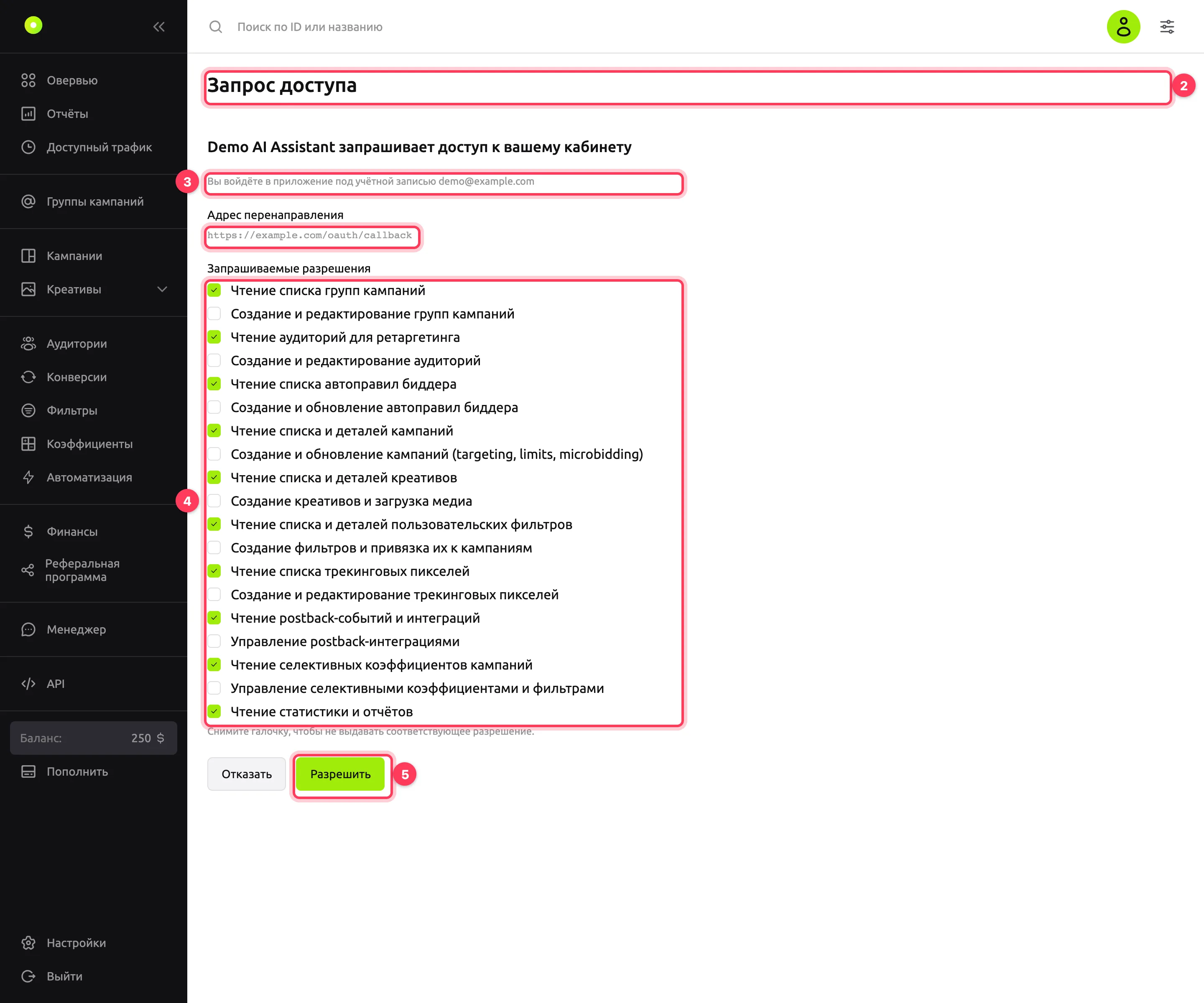
Запустите подключение в ассистенте. Он откроет в браузере страницу кабинета Запрос доступа. Если вы не вошли в кабинет, войдите: после входа страница откроется снова.
Проверьте, кто и для какого аккаунта просит доступ. В заголовке — название ассистента, под ним — email аккаунта, к которому он подключится. В поле Адрес перенаправления — адрес, на который кабинет вернёт вас, когда вы разрешите или запретите доступ: он должен принадлежать вашему ассистенту. Если ассистент работает на вашем компьютере, как Claude Code, Codex или VS Code, адрес выглядит как
http://localhost:…илиhttp://127.0.0.1:…— это нормально. Если аккаунт не тот, выйдите из кабинета и начните подключение заново. Если не узнаёте ассистента или адрес, нажмите Отказать: ассистент не получит доступ.В списке Запрашиваемые разрешения снимите галочки с прав, которые не хотите выдавать. Например, оставьте только права, которые начинаются со слова «Чтение», и ассистент сможет смотреть данные, но ничего не изменит.
Нажмите Разрешить. Кабинет передаст доступ ассистенту и вернёт вас к нему.
Попросите ассистента показать кампании, например: «Покажи мои активные кампании». Если он ответил списком кампаний из кабинета, подключение работает.
Claude
Claude в браузере и Claude Desktop. Откройте Customize → Connectors, нажмите + Add → Add custom connector. Введите название, например «Youtarget», и адрес сервера, затем нажмите Continue. В блоке Authentication выберите Sign in now, в блоке OAuth client — Register automatically: вариант Use Claude's published identity кабинет не поддерживает. Нажмите Add: откроется страница кабинета Запрос доступа.
В чате коннектор включается кнопкой + → Connectors. На бесплатном тарифе можно добавить один свой коннектор. На тарифах Team и Enterprise коннектор добавляет владелец организации в Organization settings → Connectors, а каждый участник подключает его у себя в Customize → Connectors кнопкой Connect. В мобильном приложении добавить коннектор нельзя, но работает тот, что добавлен в браузере или Claude Desktop.
Claude Code. Добавьте сервер командой:
claude mcp add --transport http --scope user youtarget https://advert-cabinet.youtarget.com/mcp/--scope user делает сервер доступным во всех проектах. Затем в Claude Code введите /mcp, выберите youtarget и запустите авторизацию.
ChatGPT
Добавить свой MCP-сервер можно только в браузерной версии ChatGPT и только на платном тарифе. В рабочих пространствах Business и Enterprise это может запретить администратор.
Откройте раздел плагинов (chatgpt.com/plugins), нажмите + → Add custom MCP server. Введите название и в поле Server URL — адрес сервера. В настройках авторизации выберите OAuth. Прочитайте предупреждение, нажмите I understand and want to continue, затем Create as a plugin. Установите созданный плагин: при подключении откроется страница кабинета Запрос доступа.
Перед каждым действием, которое меняет данные, ChatGPT по умолчанию спрашивает подтверждение.
Codex
Codex CLI и расширение Codex для редактора кода используют общие настройки, поэтому сервер достаточно добавить один раз:
codex mcp add youtarget --url https://advert-cabinet.youtarget.com/mcp/Codex сам определит, что серверу нужна авторизация, и откроет в браузере страницу кабинета Запрос доступа. Если страница не открылась или вы её закрыли, запустите авторизацию снова:
codex mcp login youtargetЕсли Codex работает на удалённой машине без браузера, запустите codex mcp login youtarget --no-browser: Codex покажет ссылку. Откройте её на своём компьютере и разрешите доступ. Кабинет вернёт вас на страницу http://127.0.0.1:…, которая не откроется, — это нормально: скопируйте её адрес из адресной строки и вставьте в Codex.
Codex запрашивает все права, которые есть в кабинете. На странице Запрос доступа снимите галочки с лишних.
VS Code
MCP-серверы в VS Code работают в чате GitHub Copilot в режиме Agent. Откройте палитру команд (Cmd+Shift+P или Ctrl+Shift+P), выполните MCP: Add Server... и выберите HTTP (HTTP or Server-Sent Events). Введите адрес сервера, затем название, например youtarget, и выберите Global, чтобы сервер был доступен во всех проектах.
Можно и командой:
code --add-mcp '{"name":"youtarget","type":"http","url":"https://advert-cabinet.youtarget.com/mcp/"}'Если VS Code спросит Trust and run MCP server youtarget?, нажмите Trust. Затем VS Code сообщит, что сервер хочет пройти авторизацию: нажмите Allow — откроется страница кабинета Запрос доступа. Если команда code у вас открывает Cursor, установите её заново из VS Code: палитра команд → Shell Command: Install 'code' command in PATH.
Antigravity
Antigravity — среда разработки и CLI от Google с ИИ-агентом. Для личных аккаунтов она заменила Gemini CLI. Добавьте сервер в файл ~/.gemini/config/mcp_config.json:
{
  "mcpServers": {
    "youtarget": {
      "serverUrl": "https://advert-cabinet.youtarget.com/mcp/"
    }
  }
}
То же делает команда agy mcp add youtarget https://advert-cabinet.youtarget.com/mcp/. Затем в приложении Antigravity откройте Customizations → Installed и в блоке MCP Servers нажмите Authenticate рядом с сервером. Разрешите доступ на странице кабинета, скопируйте код авторизации, вставьте его в поле Enter authorization code и нажмите Submit.
Результат
Ассистент отвечает на вопросы о кампаниях, креативах и статистике. Если вы выдали права на изменение, он меняет настройки по вашей просьбе.
Подключение появилось в Настройках на вкладке Интеграции, в блоке OAuth-приложения. В колонке Разрешения — права, которые получил ассистент.
Что умеет ассистент
Права идут парами: чтение (…:read) и изменение (…:write). На экране согласия вместо кодов показаны описания прав — они в третьей колонке таблицы. Для задачи на стыке разделов нужны права обоих разделов: например, чтобы выключить креативы по статистике, нужны stat:read и creatives:write.
| Раздел | Права | Как называется на экране согласия | Что может ассистент | Пример запроса |
|---|---|---|---|---|
| Кампании | campaigns:read, campaigns:write | «Чтение списка и деталей кампаний», «Создание и обновление кампаний (targeting, limits, microbidding)» | Чтение: список кампаний, настройки, таргетинг, лимиты и расписание, микробиддинг, аудитории ретаргетинга кампании, справочники гео, устройств, браузеров и форматов. Изменение: создать кампанию, изменить настройки, таргетинг и лимиты, привязать аудитории, запустить, остановить, архивировать | «Останови кампании 1038 и 1039», «Какой дневной лимит у кампании 1040?» |
| Группы кампанийПапка для кампаний одного рекламодателя с общими настройками и лимитами. | advertisers:read, advertisers:write | «Чтение списка групп кампаний», «Создание и редактирование групп кампаний» | Посмотреть, создать и изменить группы кампаний | «В какой группе кампания 1041?» |
| Креативы | creatives:read, creatives:write | «Чтение списка и деталей креативов», «Создание креативов и загрузка медиа» | Чтение: список и карточки креативов всех форматов. Изменение: создать и изменить креатив, включить, выключить, архивировать | «Выключи креативы кампании 1040 с CTR ниже 0.1% за неделю» |
| Статистика | stat:read | «Чтение статистики и отчётов» | Только чтение: отчёт с вложенными группировками по кампаниям, зонам, креативам, гео и устройствам, сравнение периодов | «Покажи расход по кампаниям за прошлую неделю и сравни с предыдущей» |
| Фильтры | filters:read, filters:write | «Чтение списка и деталей пользовательских фильтров», «Создание фильтров и привязка их к кампаниям» | Чтение: списки фильтров. Изменение: создать фильтр, привязать к кампании и отвязать, архивировать | «Создай чёрный список из этих зон и привяжи его к кампании 1041» |
| Селективные коэффициенты | selective_coeffs:read, selective_coeffs:write | «Чтение селективных коэффициентов кампаний», «Управление селективными коэффициентами и фильтрами» | Чтение: коэффициенты и статистика по зонам кампании. Изменение: задать коэффициент для зоны, заблокировать или включить зону, сбросить все коэффициенты, включить все зоны | «Заблокируй в кампании 1040 зоны с CTR ниже 0.2% за 7 дней» |
| Правила автоматизации | bidder_rules:read, bidder_rules:write | «Чтение списка автоправил биддера», «Создание и обновление автоправил биддера» | Посмотреть, создать и изменить правило, запустить и остановить его | «Создай правило: блокировать зоны с CR ниже 1% после 300 кликов» |
| Аудитории | audiences:read, audiences:write | «Чтение аудиторий для ретаргетинга», «Создание и редактирование аудиторий» | Посмотреть, создать и изменить аудитории для ретаргетинга | «Какие аудитории у меня есть?» |
| Пиксели | pixels:read, pixels:write | «Чтение списка трекинговых пикселей», «Создание и редактирование трекинговых пикселей» | Посмотреть, создать и изменить пиксели из раздела Аудитории → Пиксели | «Покажи мои пиксели» |
| Постбэки | postbacks:read, postbacks:write | «Чтение postback-событий и интеграций», «Управление postback-интеграциями» | Чтение: события, интеграции и шаблоны трекеров. Изменение: создать, изменить и удалить интеграцию | «Какие интеграции постбэка у меня настроены?» |
Чего ассистент не делает: не работает с балансом и платежами, профилем, паролем, уведомлениями и API-токенами, не выгружает отчёты в файлы. Это делается в кабинете.
Картинки и видео для креативов загружаются отдельным HTTP-запросом, а не командой ассистента. Если ассистент не может загрузить файл, создайте креатив в кабинете.
Права и безопасность
- Ассистент работает от имени вашего аккаунта. Он видит и меняет только то, что доступно вам в кабинете, и проходит те же проверки, что и действия в интерфейсе.
- Изменения применяются сразу, как если бы вы сделали их в кабинете сами.
- Набор прав предлагает ассистент. Если он не указал права, кабинет предлагает только чтение. Выдать можно только те права, которые запросил ассистент.
- Названия из справочников и тексты ошибок проверки ассистент получает на языке, выбранном в профиле кабинета.
- Ассистент сам продлевает доступ, пока пользуется им. Если ассистент долго не обращался к кабинету, продлить доступ не получится — подключите его заново.
- Смена пароля и выход из кабинета не отключают ассистента. Чтобы отключить его, отзовите доступ.
WARNING
С правами на изменение ассистент может остановить кампании, поменять ставки и удалить интеграции постбэков. Выдавайте эти права, только если готовы проверять, что он делает. Если ассистент просит подтвердить действие, прочитайте, что именно он собирается изменить.
Как отозвать доступ
В левом меню внизу откройте Настройки и перейдите на вкладку Интеграции.
В блоке OAuth-приложения найдите ассистента по названию.
Нажмите Удалить и подтвердите в окне Удалить OAuth-приложение?.
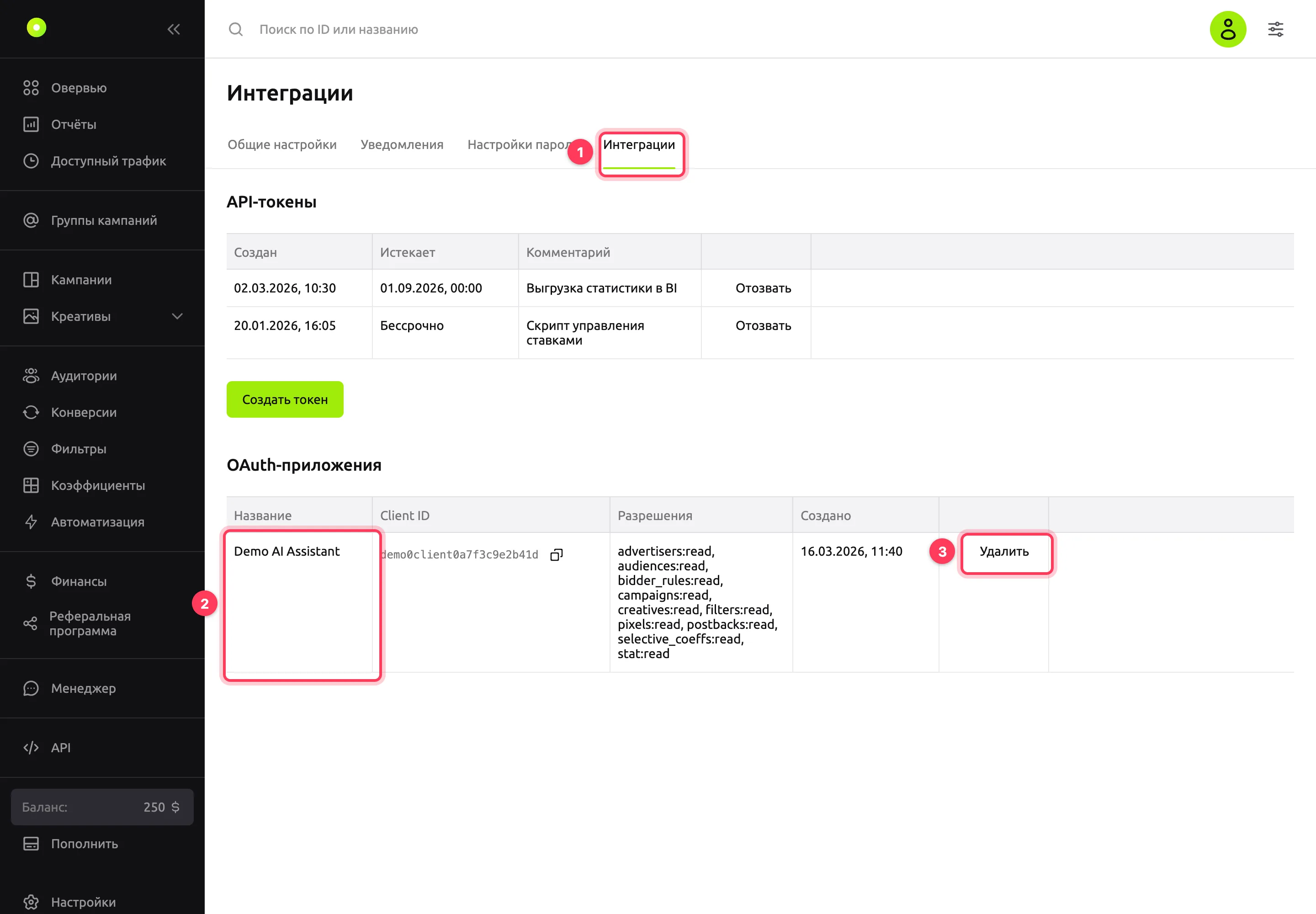
Кабинет отзывает все токены, которые ассистент получил для вашего аккаунта, и следующий запрос ассистента не пройдёт. Чтобы вернуть доступ, подключите ассистента заново.
Отзывайте доступ, если больше не пользуетесь ассистентом или в списке есть приложение, которое вы не подключали.
Что может пойти не так
| Симптом | Причина | Решение |
|---|---|---|
| «В ссылке отсутствуют обязательные параметры авторизации. Вернитесь к приложению и начните подключение заново.» | Страница открылась по неполной ссылке | Начните подключение в ассистенте заново |
| «Параметры авторизации некорректны или приложение не зарегистрировано. Вернитесь к приложению и попробуйте подключиться снова.» | Ассистент не зарегистрирован в кабинете или ссылка устарела | Удалите сервер в настройках коннекторов ассистента, добавьте его снова и подключитесь |
| «Приложение прислало некорректный запрос на подключение. Вернитесь в приложение и начните подключение заново.» | Ассистент прислал неполный или ошибочный запрос | Начните подключение в ассистенте заново. Если ошибка повторяется, удалите сервер в настройках коннекторов ассистента и добавьте его снова |
| «Этому приложению запрещено подключаться к кабинету.» | Кабинет не принимает подключения этого приложения | Удалите сервер в настройках коннекторов ассистента и добавьте его снова. Если ошибка повторяется, напишите менеджеру |
| «Приложение запросило разрешения, которых нет в кабинете.» | Ассистент запросил права, которых в кабинете нет | Проверьте, что в ассистенте указан адрес https://advert-cabinet.youtarget.com/mcp/, и подключитесь заново |
| «Сервис авторизации временно недоступен. Попробуйте позже.» | Временный сбой | Повторите подключение позже |
| Кнопка Разрешить не нажимается | Сняты все галочки | Отметьте хотя бы одно право |
Ассистент сообщает Missing required scope 'campaigns:write' или с другим правом | Это право ассистенту не выдано | Отзовите доступ и подключите ассистента заново, отметив нужное право. Если права нет в списке, ассистент его не запросил |
| Ассистент не находит кампанию или получает отказ в доступе | Ассистент подключён к другому аккаунту, или у аккаунта нет доступа к этому объекту или действию | Отзовите доступ и подключитесь заново: на странице Запрос доступа проверьте email аккаунта. Если действие недоступно вам в кабинете, ассистенту оно тоже недоступно |
Ассистент сообщает Per-tool rate limit exceeded или Per-client rate limit exceeded | Слишком много запросов за короткое время | Попросите ассистента повторить запрос через несколько секунд |
Ассистент сообщает Invalid or expired access token или просит подключиться снова | Доступ отозван или истёк | Подключите ассистента заново |
registration limit reached; retry in an hour при добавлении сервера | Слишком много попыток подключения подряд | Повторите через час |
| Claude не подключается к кабинету, в настройках коннектора выбрано Use Claude's published identity | Кабинет не поддерживает этот способ | Удалите коннектор и добавьте снова, выбрав Register automatically, см. Claude |
| В ChatGPT нет пункта Add custom MCP server | На вашем тарифе своих MCP-серверов нет, или их отключил администратор рабочего пространства | Проверьте тариф в справке ChatGPT или спросите администратора |
Cursor не подключается: redirect_uri "cursor://…" must use https or http (localhost only) | Cursor возвращает авторизацию на адрес cursor://…, кабинет такие адреса пока не принимает | Подключите кабинет через VS Code, Claude Code или Codex |
Что дальше
- Работать через API — свои скрипты и интеграции без ассистента.
- Построить отчёт с вложенными группировками — какие группировки и метрики есть в статистике.
- Отчёты — справочник метрик.
- Поднять или снизить ставку на отдельных площадках.
- Настроить правила автоматизации — пусть кабинет сам блокирует слабые зоны, без запросов к ассистенту.